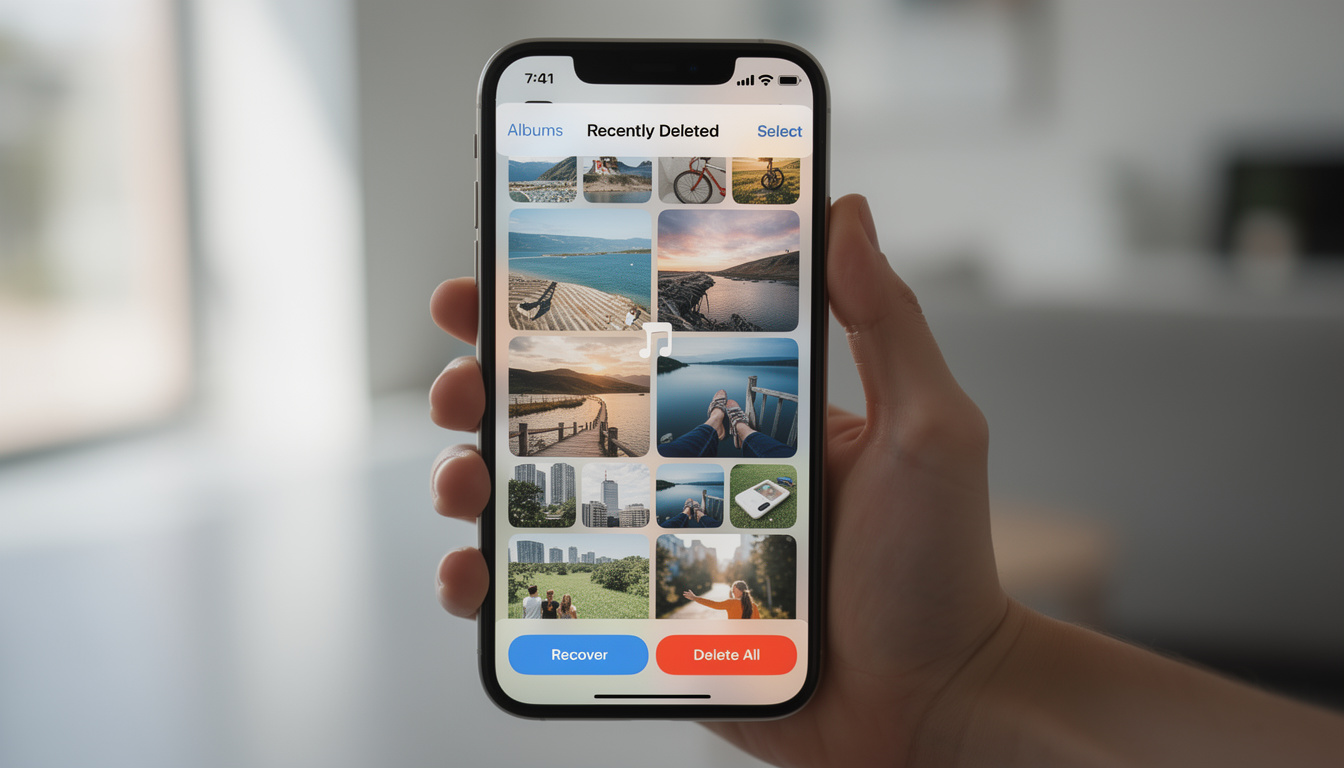

Gérer la corbeille sur iPhone est devenu un geste essentiel pour maintenir la rapidité et la fiabilité de son appareil. Cet article propose des méthodes pratiques pour localiser, vider et récupérer les éléments supprimés dans les applications principales (Photos, Mail, Notes, Fichiers), tout en expliquant les mécanismes de conservation temporaire mis en place par Apple. À travers le récit de Camille, une utilisatrice qui a découvert au moment d’un voyage que son iPhone manquait d’espace à cause d’éléments restés dans la corbeille, vous verrez comment éviter les blocages, libérer des gigaoctets rapidement et instaurer une routine de nettoyage simple. Les astuces incluent l’utilisation des réglages de stockage, la gestion des pièces jointes dans les mails professionnels et les précautions à prendre avant toute suppression définitive. Enfin, des solutions de récupération et des outils d’optimisation sont présentés, ainsi que des recommandations pour sécuriser vos données et ne pas perdre d’informations cruciales.
- 🔎 Localiser la corbeille dans chaque application
- 🧹 Vider Photos, Mail, Notes pour libérer immédiatement de l’espace
- 💾 Synchroniser et sauvegarder avant suppression définitive
- ⚠️ Prudence : récupération difficile après vidage
- 🛠️ Outils et routines pour une gestion efficace du stockage
Localiser la corbeille sur iPhone : où vont vos photos et fichiers supprimés
Camille a découvert un matin, lors d’un départ en randonnée, qu’elle ne pouvait plus prendre la photo dont elle rêvait parce que son iPhone était saturé. Elle venait de supprimer de nombreuses images, mais oubliait que celles-ci restaient encore accessibles dans le dossier de récupération.
Sur iOS, il n’existe pas une corbeille unique : chaque application gère sa propre zone de récupération. Les photos et les fichiers supprimés passent souvent par un dossier intitulé « Supprimés récemment » et y demeurent pendant 30 jours avant suppression automatique. Cette durée est un filet de sécurité conçu pour permettre la récupération en cas d’erreur, mais elle signifie aussi que l’espace n’est pas libéré immédiatement si l’on ne vide pas manuellement ces dossiers.
Pour retrouver des images : ouvrez l’application Photos, allez dans l’onglet « Albums », descendez jusqu’à « Supprimés récemment » puis sélectionnez et supprimez définitivement. Pour les documents gérés par l’app Fichiers, le principe est identique : repérez le dossier de suppression et confirmez la suppression définitive pour récupérer l’espace.
L’application Notes possède aussi son propre dossier « Supprimés récemment ». Les Messages n’offrent pas de corbeille : les éléments sont souvent supprimés directement, ce qui nécessite plus de vigilance. Quant à Safari, les données sont dans l’historique et dans les caches ; il faut aller dans Réglages pour purger l’historique et les données des sites.
Exemple chiffré : si vous avez supprimé 100 photos de ~3 Mo chacune et que ces images restent dans « Supprimés récemment », vous ne libérez pas les ~300 Mo tant que vous n’avez pas confirmé la suppression définitive. Ce petit calcul explique pourquoi certaines personnes se croient à court d’espace alors qu’une action simple suffit pour récupérer les mégaoctets bloqués.
La bonne pratique : vérifiez les dossiers « Supprimés récemment » après une grosse session photo, après un tri de notes ou après un important nettoyage de fichiers. Cela vous évitera le scénario de Camille et vous permettra d’anticiper les messages d’alerte de stockage. Pour conclure, localiser correctement chaque corbeille est la première étape d’une gestion efficace du stockage sur iPhone.


Vider la corbeille Photos et récupérer des images : étapes et cas pratiques
Vider la corbeille dans Photos est souvent la manière la plus rapide de regagner de l’espace. Le processus est simple mais doit être effectué consciemment : dans l’application, sélectionnez « Albums », puis « Supprimés récemment », appuyez sur « Sélectionner » et choisissez « Tout supprimer » ou supprimez seulement certaines images. Cette opération libère immédiatement l’espace occupé par les fichiers effacés.
Considérons un cas concret : après un événement familial, Lucie supprime 800 photos floues. Elle croyait les avoir effacées mais ne les avait pas supprimées définitivement. Le téléphone a indiqué un manque de 2 Go quelques jours plus tard, précisément à cause de ces éléments restés en attente dans la corbeille. Une suppression définitive a libéré l’espace et rétabli la fluidité du système.
Il existe des fichiers annexes comme les fichiers AAE : ce sont des petits fichiers que l’iPhone crée pour enregistrer les modifications non destructives appliquées à une image. Ils pèsent peu mais sont liés à l’image principale ; quand vous supprimez définitivement la photo, l’AAE associé disparaît avec elle. Cela explique pourquoi vous pouvez parfois voir des éléments supplémentaires dans la corbeille après retouches.
Pour récupérer une photo après suppression accidentelle, si vous êtes encore dans les 30 jours, vous pouvez la restaurer depuis « Supprimés récemment ». Si la corbeille a été vidée, la restauration nécessite une sauvegarde antérieure (iCloud ou iTunes/Finder) ou l’usage d’un logiciel tiers de récupération, mais l’efficacité n’est pas garantie.
Afin d’optimiser l’espace, pensez à un double-tri : d’abord effacer les photos évidentes (floues, doublons), puis vider la corbeille. Des outils comme Gemini Photos aident à repérer les doublons et les photos similaires, mais ils ne peuvent pas forcer la suppression définitive du dossier système : l’action finale reste manuelle. Par ailleurs, calculez l’impact en termes de stockage : 200 photos à 3 Mo représentent déjà ~600 Mo, un gain notable pour un téléphone qui frôle la saturation.
En synthèse, vider la corbeille Photos est une pratique simple mais essentielle pour la gestion du stockage. Faites le tri régulièrement, comprenez les fichiers annexes (AAE) et sauvegardez avant de supprimer définitivement les éléments importants pour limiter les risques de perte.
Vider la corbeille Mail et gérer la synchronisation professionnelle
La corbeille des courriels est fréquemment ignorée alors que les pièces jointes volumineuses peuvent peser lourd dans le stockage d’un iPhone. Pour vider celle-ci, lancez l’app Mail, accédez aux Boîtes aux lettres, sélectionnez la Corbeille, appuyez sur « Modifier » et choisissez « Tout supprimer ». Cette opération permet de libérer des centaines de mégaoctets selon l’usage quotidien.
Pour les utilisateurs professionnels, la synchronisation des comptes de messagerie mérite une attention particulière. Par exemple, des établissements scolaires ou des services publics utilisent souvent des configurations spécifiques : des guides comme paramétrage de boîte mail académique expliquent comment connecter correctement un compte institutionnel et éviter les duplications ou la conservation excessive des pièces jointes en local.
De même, pour des comptes historiques comme AOL, il existe des tutoriels détaillés qui aident à configurer correctement la boîte de réception sur iPhone : configuration AOL Mail donne des étapes pratiques pour que la synchronisation n’engendre pas d’accumulation de mails inutiles. Ces ressources sont utiles pour comprendre les paramètres IMAP/POP et la période de conservation des messages sur le serveur.
Un point technique souvent négligé est la gestion des dossiers synchronisés. Certaines configurations laissent les messages supprimés sur le serveur, d’autres les effacent localement mais les gardent dans la corbeille serveur. Il est conseillé de vérifier les paramètres du compte dans Réglages > Mots de passe et comptes, puis les options avancées du compte pour s’assurer que les actions locales correspondent à celles sur le serveur.
Une vigilance supplémentaire concerne la sécurité : avant de vider la corbeille définitivement, assurez-vous qu’aucun message contenant des informations sensibles n’est perdu sans sauvegarde préalable. Si vous dépendez d’un flux de courriels professionnels, pensez à effectuer une sauvegarde iCloud ou locale avant un nettoyage massif.
En guise de conclusion de cette section, la gestion des mails sur iPhone combine nettoyage régulier et configuration adéquate des comptes. Une bonne synchronisation évite la prolifération de mails dans la corbeille et garantit une utilisation plus fluide et sécurisée de votre appareil.
Optimiser le stockage et instaurer une routine de nettoyage efficace
La section « Stockage iPhone » dans Réglages > Général est un outil puissant pour analyser la répartition de l’espace. Vous y trouverez l’espace utilisé par chaque application, des recommandations pour économiser de l’espace et l’option « Décharger l’app » qui conserve les données tout en supprimant l’application elle-même.
Instaurer une routine permet d’éviter l’accumulation : par exemple, Camille a adopté un rituel hebdomadaire. Chaque dimanche soir elle vide la corbeille Photos, supprime les mails volumineux et vérifie le dossier « Supprimés récemment » de Notes et Fichiers. Cette habitude lui évite les alertes de stockage et les ralentissements.
Voici une liste pratique d’habitudes hebdomadaires à adopter :
- 🗓️ Vider la corbeille Photos tous les dimanches
- 📧 Purger la corbeille Mail après chaque session de tri important
- 🗂️ Vérifier « Supprimés récemment » dans Notes et Fichiers
- 🔄 Sauvegarder sur iCloud avant un nettoyage massif
- 🧹 Redémarrer l’iPhone après un gros vidage pour optimiser les caches
Plusieurs applications tierces proposent d’aider à diagnostiquer les doublons ou les caches temporaires : CleanMyPhone, Smart Cleaner et Gemini Photos sont parmi les plus citées. Elles restent néanmoins limitées par les restrictions iOS et ne peuvent pas exécuter certaines suppressions système ; elles servent surtout à l’identification et au tri.
Un tableau récapitulatif aide à choisir la bonne action selon le type de données :
| Type de contenu 📁 | Action recommandée 🛠️ | Gain approximatif 📊 |
|---|---|---|
| Photos 📷 | Albums > Supprimés récemment > Tout supprimer | 500 Mo – plusieurs Go |
| Mails ✉️ | Boîtes aux lettres > Corbeille > Tout supprimer | 100 Mo – 1 Go |
| Notes / Fichiers 🗒️ | Dossiers > Supprimés récemment > Tout supprimer | Variable |
Enfin, un redémarrage du téléphone après un nettoyage complet permet de purger les caches et de rendre effectif le gain d’espace. Si vous souhaitez automatiser certains rappels, créez un rappel hebdomadaire dans Rappels : la discipline est souvent plus efficace que les outils.
Insight final : la combinaison d’une routine régulière, d’une analyse via Réglages et d’un tri ponctuel des dossiers supprimés garantit une organisation et une gestion du stockage vraiment efficace.
Récupération après vidage, sauvegardes et précautions à connaître
Une fois la corbeille vidée, la récupération devient complexe. Les options sûres pour récupérer des éléments supprimés sont : restauration depuis une sauvegarde iCloud récente, restauration depuis une sauvegarde via Finder/iTunes, ou recours à des outils de récupération tiers qui n’offrent pas de garantie totale.
Avant de lancer une suppression définitive, demandez-vous si un fichier contient des informations critiques. La règle de base de Camille après sa mésaventure est simple : sauvegarder, puis supprimer. Elle utilise la sauvegarde iCloud automatique et crée occasionnellement une sauvegarde locale via son ordinateur pour les moments clé (départs en voyage, projets professionnels importants).
Les outils tiers comme iMyFone Umate Pro ou Dr.Fone proposent des routines de récupération, mais leur efficacité dépend du moment de l’intervention et de l’état du stockage. Si l’espace de stockage a été réécrit par de nouvelles données, la récupération est encore moins probable. Pour les entreprises, il est préférable d’avoir une politique de sauvegarde claire et une archive externe pour les emails et documents sensibles.
Concernant la sécurité, une suppression définitive dans l’iPhone n’est pas synonyme d’effacement sécurisé pour des données très sensibles. Si vous devez vendre ou donner un appareil, utilisez l’option « Effacer tout le contenu et les réglages » après avoir désactivé le verrouillage d’activation et effacé les comptes liés. Cela réduit les risques d’accès non autorisé mais pour une sécurité maximale, envisagez un effacement à l’aide d’outils spécialisés.
En résumé, la récupération après vidage dépend d’une sauvegarde préalable et d’une intervention rapide. Ne négligez pas les sauvegardes régulières et adoptez une politique simple : vérifier, sauvegarder, puis supprimer.
Comment retrouver une photo supprimée par erreur sur iPhone ?
Si la photo a été supprimée depuis moins de 30 jours, ouvrez Photos > Albums > Supprimés récemment et restaurez-la. Si la corbeille a été vidée, restaurez depuis une sauvegarde iCloud ou iTunes si disponible.
La suppression dans Mail vide-t-elle la corbeille sur le serveur ?
Cela dépend de la configuration (IMAP/POP). Vérifiez les paramètres du compte dans Réglages pour aligner les actions locales et serveur. Consultez les guides de configuration si nécessaire.
Quels outils pour identifier rapidement les fichiers qui consomment de l’espace ?
Utilisez Réglages > Général > Stockage iPhone pour voir les applications les plus gourmandes. Des apps comme Gemini Photos ou Smart Cleaner aident à repérer doublons et contenus inutiles.