
Comment utiliser clip converter pour télécharger des vidéos facilement : ce dossier pratique explore les méthodes actuelles pour télécharger vidéos et convertir vidéos depuis les plateformes les plus courantes, en privilégiant la sécurité, la qualité et la simplicité d’emploi. Dans un paysage numérique où les services en ligne et les extensions rivalisent d’efficacité, certains outils comme clip converter restent appréciés pour leur interface directe et leur approche de conversion en ligne. Cet article offre des procédures pas à pas, des alternatives sans lignes de commande sur Windows et macOS, des conseils sur les formats à privilégier selon l’usage, et des bonnes pratiques pour organiser et exporter vos fichiers vidéo. Vous y trouverez aussi des astuces pour éviter les sites trop intrusifs et des recommandations adaptées aux utilisateurs moins technophiles — notamment des solutions pensés pour les seniors et les débutants. Le fil conducteur suivra Marc, un enseignant qui collecte des vidéos pédagogiques et souhaite les rendre accessibles hors connexion : ses besoins (qualité, compatibilité, simplicité) servent d’exemples concrets pour chaque méthode présentée.
- 🔹 Points clés : ClipConverter est simple pour les vidéos YouTube/Vimeo et compatible avec tous les OS.
- 🔸 Alternatives : outils graphiques reposant sur yt-dlp et FFmpeg pour une expérience sans terminal.
- 🔹 Formats et qualité : choisir MP4 pour compatibilité, MP3 pour l’audio, MKV pour les flux complexes.
- 🔸 Sécurité : privilégier des services réputés, éviter les pop-ups et utiliser un antivirus à jour.
- 🔹 Ressources : tutoriels pratiques et guides pour seniors et mobiles disponibles en ligne.
Comment utiliser clip converter : guide étape par étape pour télécharger vidéos et convertir en ligne
Marc commence par une question simple : comment télécharger vidéos de YouTube pour les consulter hors connexion lors de ses trajets ? La première option qu’il teste est clip converter, un service web accessible depuis n’importe quel navigateur. Le processus est intuitif : copier le lien de la vidéo YouTube, le coller dans l’outil, choisir le format vidéo désiré et lancer la conversion. Cette méthode est idéale pour un téléchargement facile sans installation.
Étape 1 — Copier le lien : ouvrez la vidéo YouTube, copiez l’URL depuis la barre d’adresse ou le menu de partage. Marc préfère vérifier que la vidéo est libre de droits pour un usage personnel, afin d’éviter tout problème légal. C’est une bonne habitude à prendre.
Étape 2 — Coller et configurer : dans ClipConverter, collez l’URL. L’outil propose des options pour choisir la résolution et le conteneur (MP4, MKV, etc.). Pour une compatibilité maximale, sélectionnez MP4 et une résolution adaptée à votre écran. Si l’objectif est d’extraire la piste audio pour un podcast ou une bande-son, optez pour MP3.
Étape 3 — Conversion et téléchargement : lancez la conversion. Selon la longueur et la résolution, cela prend de quelques secondes à plusieurs minutes. Une fois prêt, un lien de téléchargement s’affiche et permet d’exporter le fichier vers votre dossier local. Pour ceux qui veulent un tutoriel pas à pas, un clip converter tutoriel rapide sur le web montre visuellement chaque écran et aide à éviter les erreurs courantes.
Conseils pratiques : fermez les onglets publicitaires, vérifiez le dossier de sortie, contrôlez la qualité vidéo avant de supprimer l’original en ligne. Marc recommande aussi d’utiliser un gestionnaire de téléchargements si vous traitez plusieurs fichiers à la fois, afin d’éviter les échecs partiels.
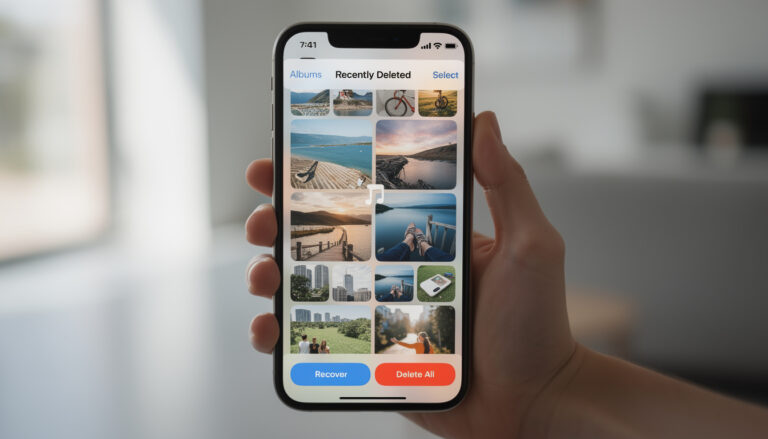
Astuce pour les mobiles : si vous travaillez depuis un smartphone, préférez des versions mobiles du site ou des extensions compatibles. Pour un guide dédié aux utilisateurs d’iPhone qui souhaitent télécharger sur iPhone, consultez ce tutoriel utile : Télécharger des vidéos YouTube sur iPhone.
Exemple concret : Marc a converti plusieurs conférences en MP4 pour ses élèves. Il a choisi 720p pour conserver une bonne lisibilité tout en limitant la taille des fichiers, ce qui rend le transfert vers une clé USB plus rapide.
Insight : maîtriser ClipConverter revient à savoir choisir le bon format vidéo et la bonne qualité vidéo selon l’usage final — lecture mobile, projection en classe, ou archivage.

Alternatives et astuces pour convertir vidéos en ligne en toute sécurité
Si ClipConverter est pratique, il n’est pas isolé. Le web regorge de services de conversion en ligne, mais tous ne se valent pas. Certains sites génèrent des fenêtres publicitaires agressives ou proposent des extensions douteuses. Pour éviter les mauvaises surprises, Marc a listé des critères de sélection :
- 🛡️ Fiabilité : privilégier des sites ou projets open source reconnus.
- 🔒 Sécurité : vérifier l’absence de redirections intempestives et disposer d’un bloqueur de pop-ups.
- ⚙️ Fonctionnalités : possibilité d’exporter en MP4/MP3, choix de résolution et extraction audio.
- 🔁 Mises à jour : outils qui suivent les évolutions des plateformes (YouTube, Vimeo).
En pratique, pour extraire l’audio uniquement, certains sites spécialisés existent et fournissent une conversion stable en MP3. Pour ceux qui veulent un convertisseur orienté MP4, ce guide est pertinent : Convertisseur YouTube MP4. Et pour des conversions audio en MP3, une ressource complète est disponible ici : Convertisseur MP3 YouTube.
Comparatif rapide en tableau : Marc a construit un tableau pour comparer trois types d’outils — service web, extension navigateur, logiciel local. Les critères sont : simplicité, sécurité, options de format et compatibilité.
| Outil 🔎 | Simplicité ✅ | Sécurité 🔒 | Formats pris en charge 🎵🎬 |
|---|---|---|---|
| Service web (ClipConverter) 🌐 | 👍 Facile | ⚠️ Variable | MP4, MP3 |
| Extension navigateur 🧩 | 👍 Très accessible | ⚠️ À vérifier | MP4, MP3 |
| Logiciel local (yt-dlp) 💻 | ⚙️ Moyennement simple | ✅ Très fiable | MP4, MKV, MP3 |
Liste d’astuces rapides :
- 🧰 Sauvegardez toujours sur un disque fiable.
- 🔍 Vérifiez la licence de la vidéo avant d’utiliser.
- 🔁 Conservez l’original en ligne tant que la copie locale n’est pas validée.
Insight : comparer outils et risques permet de choisir une solution équilibrée entre téléchargement facile et sécurité.

Télécharger vidéos YouTube sur Windows et macOS sans lignes de commande
Marc souhaitait automatiser ses téléchargements sans toucher au terminal. Sur Windows, il a découvert Microsoft PowerToys et l’extension VideoDownloader qui s’appuie sur yt-dlp et FFmpeg. Cette combinaison crée une interface de type lanceur, rendant l’opération très accessible pour les débutants.
Windows : PowerToys Run + VideoDownloader
Installation : téléchargez Microsoft PowerToys, puis récupérez le plug-in VideoDownloader. Une fois le dossier VideoDownloader placé dans %LOCALAPPDATA%MicrosoftPowerToysPowerToys RunPlugins, redémarrez PowerToys. Marc a apprécié la simplicité : Alt + Espace ouvre PowerToys Run, tapez dl puis collez l’URL de la vidéo.
Fonctionnement : le plugin télécharge automatiquement yt-dlp.exe et ffmpeg, configure les outils et propose des options : Download Video (HD 1080p) ou Download Audio Only. Le fichier est ensuite enregistré dans le dossier Vidéos de Windows.
Exemple : pour une conférence de 45 minutes, Marc selecione 1080p pour préserver la lisibilité des slides. Le module a géré la conversion sans interaction supplémentaire.
macOS : interfaces graphiques autour de yt-dlp
Sur Mac, des applications comme Stacher7 offrent une interface graphique. Après avoir installé Stacher7, il suffit souvent d’autoriser le téléchargement et l’installation de FFmpeg via un bouton dédié. Coller l’URL dans le champ prévu, personnaliser via « Best av… » pour choisir la qualité, puis cliquer sur l’icône de téléchargement.
Flux de travail : les vidéos sont enregistrées dans le répertoire Téléchargements. C’est la solution privilégiée par Marc lorsqu’il travaille sur son Mac, car elle évite d’apprendre des commandes spécifiques.
Pour les formateurs et les seniors qui souhaitent se former, des ressources pratiques existent, comme des cours d’informatique à domicile pour seniors qui intègrent ces outils dans des modules simples et guidés.
Insight : des interfaces graphiques bâties autour de yt-dlp et FFmpeg rendent la puissance des outils en ligne de commande accessible au grand public, sans sacrifier la robustesse.
Formats, qualité vidéo et comment exporter vidéo selon l’usage
Le choix du format vidéo et des paramètres de conversion dépend de l’usage final. Voulez-vous lire la vidéo sur un smartphone, la projeter en salle, l’archiver ou n’en extraire que l’audio ? Chaque cas nécessite des réglages différents.
MP4 : le conteneur le plus polyvalent. Recommandé pour la compatibilité universelle. Idéal pour la plupart des usages pédagogiques ou personnels.
MKV : utile pour conserver plusieurs pistes audio ou sous-titres. Choix pertinent pour l’archivage de contenu complet.
MP3 (extraction audio) : parfait pour créer des podcasts ou écouter des conférences en mobilité. Si l’objectif est exclusivement audio, optez pour une conversion en 128-192 kbps pour un bon compromis taille/qualité.
Résolution et bitrate : pour une projection, privilégiez 1080p ; pour un visionnage sur téléphone, 720p suffit souvent. Le bitrate influence la netteté et le poids du fichier : haussez-le pour les séquences très détaillées (slides, textes) et réduisez-le pour les vidéos parlées.
Exporter vidéo : lors de l’export, choisissez un nom de fichier clair et ajoutez des métadonnées pour retrouver facilement la ressource. Marc adopte une nomenclature : Année_Auteur_Titre_Qualité pour ses archives.
Outils pratiques : certains services proposent des préréglages (mobile, web, archive). Pour convertir en MP4 sans tracas, voyez ce guide dédié : Convertir vidéo YouTube qui explique aussi l’extraction audio.
Insight : choisir le bon format permet de gagner du temps et de l’espace de stockage tout en conservant la qualité vidéo nécessaire à l’usage.
Bonnes pratiques légales, organisation et optimisation du téléchargement facile
Télécharger une vidéo n’est pas qu’une opération technique : il y a des enjeux légaux et organisationnels. Marc a établi une checklist qu’il suit systématiquement.
- 📌 Vérifier la licence : privilégiez les vidéos sous Creative Commons ou l’usage personnel privé.
- 🗂️ Nommer et organiser : dossiers par thème, ajouter la date et le descriptif.
- 🔁 Sauvegarde : stocker sur un disque externe et dans le cloud pour éviter la perte.
- 🛡️ Sécurité : éviter les sites aux publicités agressives; utiliser un antivirus.
Pour ceux qui veulent convertir la musique ou l’audio de vidéos, il existe des méthodes et outils dédiés. Un guide utile pour convertir l’audio est disponible ici : Convertir musique YouTube en MP3. Pour exporter rapidement des vidéos vers d’autres formats ou plates-formes, pensez aussi à optimiser les métadonnées (titre, artiste, description) avant l’export.
Marc garde à l’esprit que certaines plateformes imposent des restrictions ; il adapte sa pratique en conséquence et archive uniquement ce qui est autorisé. Il conseille aussi d’informer les bénéficiaires des fichiers sur l’usage autorisé.
Insight : la prudence et l’organisation transforment le simple acte de télécharger en une démarche durable et respectueuse des droits.
ClipConverter fonctionne-t-il sur tous les systèmes d’exploitation ?
Oui, ClipConverter étant un service web, il est accessible depuis Windows, macOS, Linux ainsi que sur Android et iPhone via un navigateur. Pour une intégration plus poussée, des extensions ou applications dédiées existent.
Quelle est la meilleure option pour garder une bonne qualité sans grossir les fichiers ?
Choisissez MP4 en 720p ou 1080p selon l’usage et ajustez le bitrate : pour du discours, un bitrate modéré suffit ; pour des vidéos avec texte ou détails, augmentez le bitrate.
Peut-on extraire seulement l’audio d’une vidéo YouTube ?
Oui, la plupart des outils de conversion proposent une option d’extraction audio au format MP3 ou AAC. C’est idéal pour podcasts ou écoutes hors ligne.
Existe-t-il des solutions adaptées aux seniors et débutants ?
Absolument. Des interfaces graphiques comme Stacher7 ou des modules intégrés à PowerToys Run simplifient le processus. Des formations comme des cours d’informatique pour seniors peuvent accompagner l’apprentissage.