
Samsung Smart Switch : préparer un transfert de données — Changement de téléphone, migration smartphone ou simple sauvegarde mobile, l’étape la plus critique reste le transfert fiable de vos données. Ce dossier explique comment utiliser Samsung Smart Switch pour migrer depuis Android ou iPhone, réaliser une sauvegarde mobile sur PC/Mac, et restaurer un téléphone sans perdre d’éléments essentiels. Nous abordons les méthodes (connexion USB, migration sans fil), les scénarios iPhone via iTunes, les vérifications post-migration et les bonnes pratiques de sécurité. Chaque section détaille les procédures pas à pas, les pièges courants et des recommandations pragmatiques pour limiter les risques d’interruption ou d’incohérence de données. Les exemples fournis suivent un fil conducteur : une PME fictive, « Studio Nova », qui renouvelle 25 terminaux et doit assurer une migration rapide sans perte d’accès aux comptes professionnels. Ce cas permet de mettre en perspective coûts, délais et choix techniques dans un contexte opérationnel.
En bref
- 🔑 Smart Switch gère transfert mobile et sauvegarde PC/Mac, utile pour migrations Android→Galaxy et iPhone→Galaxy.
- ⚙️ Connexion USB reste la méthode la plus fiable ; migration sans fil pratique mais sensible au réseau.
- 💾 Chiffrer les sauvegardes iTunes améliore la sécurité des données et la compatibilité lors d’une restauration téléphone.
- 📋 Préparez une checklist (batterie, câble, espace) et contrôlez les applications non transférables.
- 🔍 Pour une gestion centralisée des sauvegardes, combinez Smart Switch avec des solutions de coffre-fort numérique et procédures internes.
Qu’est-ce que Samsung Smart Switch et pourquoi l’utiliser pour votre migration smartphone
Samsung Smart Switch est l’outil proposé par Samsung pour simplifier le transfert de données lors d’un changement d’appareil. Il couvre deux fonctions principales : la migration directe entre téléphones et la création d’une sauvegarde mobile sur un ordinateur (PC/Mac). L’intérêt opérationnel est de réduire l’intervention manuelle sur les données sensibles : contacts, messages, photos, calendrier et, dans la limite du possible, données d’applications compatibles.
Sur le plan de la compatibilité appareils, Smart Switch prend en charge les migrations depuis des téléphones Android (généralement Android 4.0 et versions ultérieures) et depuis l’iPhone via des sauvegardes iTunes. La solution mobile est fréquemment préinstallée sur les Galaxy récents. Sinon, l’application Smart Switch se télécharge depuis le Galaxy Store ou le Google Play Store. Pour les migrations complexes, la version Desktop (PC/Mac) devient utile : elle lit les sauvegardes iTunes et orchestre la restauration sur le nouveau Galaxy.
Les entreprises et utilisateurs exigeants apprécieront la granularité offerte : l’outil permet de sélectionner précisément les catégories à transférer. Cette souplesse évite de cloner des données inutiles et d’atteindre rapidement les seuils de stockage du nouveau terminal. Autre avantage : l’interface guide l’utilisateur pas à pas et notifie la fin d’opération, ce qui réduit les erreurs humaines pendant la bascule.
En pratique, Smart Switch couvre trois cas d’usage distincts. Premier cas : migration directe Android→Galaxy, idéale pour remplacer un parc en quelques minutes par appareil. Deuxième cas : migration iPhone→Galaxy via iTunes et Smart Switch Desktop, nécessaire lorsque les services cloud d’Apple ne suffisent pas. Troisième cas : sauvegarde régulière sur PC/Mac pour disposer d’une copie locale, indépendante des clouds publics.
Pour un responsable IT, la question n’est pas seulement de transférer, mais aussi d’assurer la traçabilité et la sécurité des données en sortie d’appareil. Dans ce cadre, il est recommandé d’intégrer Smart Switch dans une politique plus large, qui peut inclure un stockage chiffré des sauvegardes. Des solutions dédiées aoûtent cette démarche et permettent d’industrialiser les processus de migration. Pour aller plus loin sur les opérations linéaires de transfert, consultez le guide pratique de transfert de données pour téléphone disponible sur ce guide.
Enfin, l’adoption de Smart Switch ne dispense pas d’une préparation préalable : vérifiez l’état de batterie, mettez à jour les applications critiques et notez les accès à deux facteurs. Ces étapes minimisent les interruptions et garantissent que la migration smartphone restitue un poste de travail mobile opérationnel immédiatement.
Insight : Smart Switch est un composant opérationnel utile à intégrer dans une procédure de migration standardisée, mais il doit être accompagné d’un protocole de sauvegarde et d’une vérification des applications critiques.


Préparer la sauvegarde mobile et la restauration téléphone sur PC/Mac avec Smart Switch
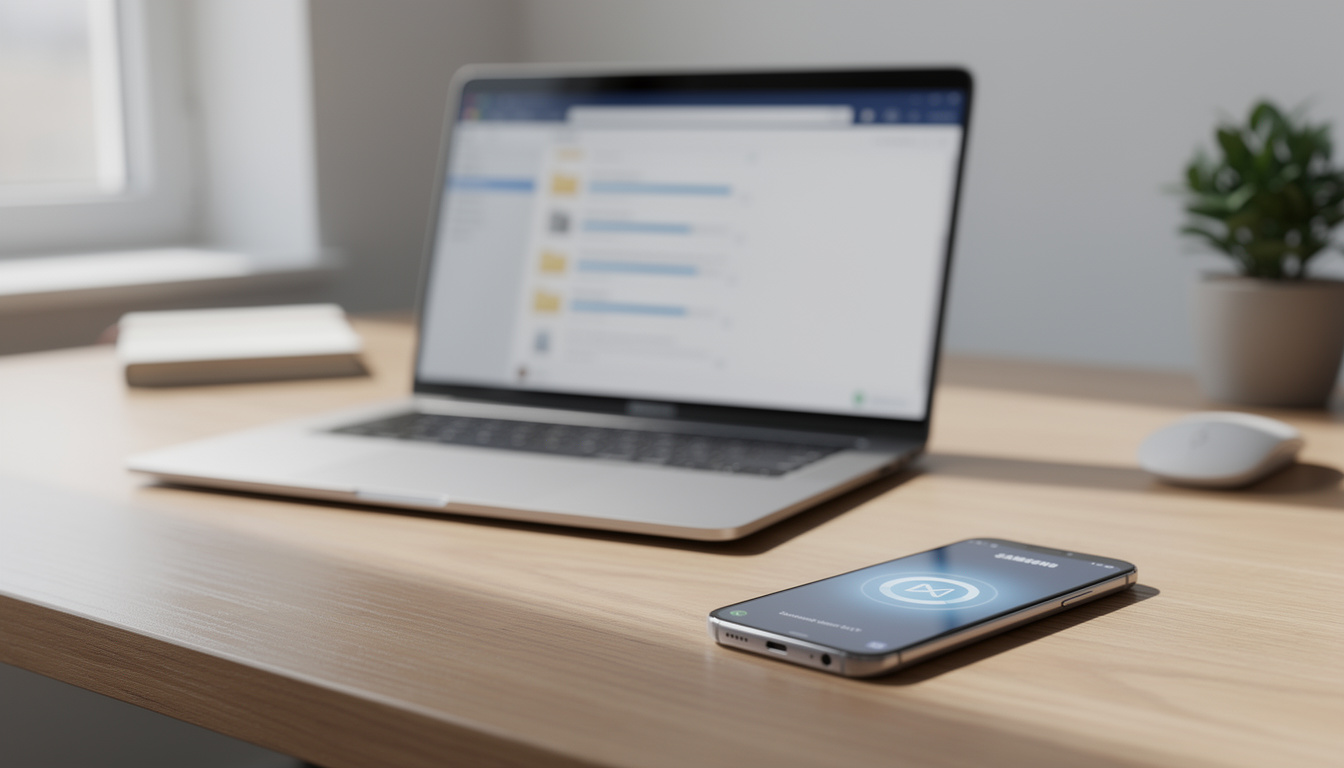
La sauvegarde sur ordinateur est la solution la plus robuste quand on prépare une migration importante ou qu’on souhaite conserver une copie locale sécurisée. Le flux typique via Smart Switch Desktop s’articule en cinq étapes simples : installation, connexion USB, sauvegarde, déconnexion sécurisée et restauration sur le nouvel appareil. Ces étapes minimisent les risques d’incompatibilité et offrent la possibilité de conserver des archives hors cloud.
Avant de lancer une sauvegarde, contrôlez deux points essentiels : l’espace disque disponible sur le PC/Mac et l’état du câble USB. Un câble endommagé provoque des interruptions qui peuvent corrompre la copie. Privilégiez un port USB direct sur le PC plutôt qu’un hub non alimenté. Sur Mac, vérifiez que le système reconnaît le téléphone via le Finder (ou iTunes pour anciennes versions). Sur Windows, le pilote peut s’installer automatiquement, mais il est utile d’autoriser les permissions demandées sur le mobile.
Pour les utilisateurs iPhone, la méthode recommandée consiste à créer une sauvegarde iTunes, de préférence chiffrée. La sauvegarde chiffrée conserve, en plus des données standard, des identifiants et certains mots de passe qui facilitent la restauration sur Galaxy. Une fois la sauvegarde iTunes réalisée, Smart Switch Desktop peut l’ouvrir et proposer la restauration ciblée.
| Étape 📌 | Action 🔧 | Résultat attendu ✅ |
|---|---|---|
| 1 🖥️ | Télécharger Smart Switch Desktop | Application prête à l’emploi 🟢 |
| 2 🔌 | Connecter l’ancien téléphone en USB | Détection et autorisations accordées ✔️ |
| 3 💾 | Effectuer la sauvegarde complète | Fichier de sauvegarde local disponible 📂 |
| 4 🔁 | Connecter le nouveau Galaxy | Restauration guidée accessible ▶️ |
| 5 🔍 | Vérifier les éléments après restauration | Données alignées et accessibles ✅ |
Dans un contexte professionnel, il est pertinent d’archiver les sauvegardes dans un coffre numérique ou un espace chiffré. Cela garantit une conservation conforme aux règles internes et réduit la dépendance aux services cloud commerciaux. Pour comprendre les options de coffre numérique adaptées aux sauvegardes mobilières, on peut se référer à des ressources spécialisées sur le coffre-fort numérique pour 2026, qui précisent les bonnes pratiques de conservation et chiffrement des copies locales : solutions de coffre-fort numérique.
Quelques recommandations techniques : désactivez les logiciels antivirus susceptibles d’interférer pendant la sauvegarde ; évitez les ports USB de faible puissance sur ordinateurs portables ; préférez un câble d’origine ou certifié. Documentez la procédure dans une fiche opérationnelle et conservez l’emplacement des sauvegardes (chemin d’accès). Cette discipline simplifie les restaurations ultérieures et facilite le support en cas de problème.
Insight : la sauvegarde sur PC/Mac via Smart Switch est la méthode la plus fiable pour une migration maîtrisée et pour maintenir une archive chiffrée hors cloud.
Transfert direct entre téléphones : connexion USB, migration sans fil et bonnes pratiques
Pour les migrations rapides, le transfert direct entre téléphones reste la méthode la plus utilisée. Smart Switch offre deux modes principaux pour ce cas : la connexion USB directe et la migration sans fil via Wi‑Fi Direct. Le choix dépend du volume des données, de la disponibilité de câbles et de la robustesse du réseau local.
La connexion USB est généralement la plus fiable. Elle limite les risques de perte de paquets et accélère le transfert, surtout quand il s’agit de grandes bibliothèques photo ou vidéo. Pour exécuter la procédure : ouvrez Smart Switch sur les deux appareils, désignez l’appareil émetteur et le récepteur, choisissez l’option USB et laissez l’assistant guider l’opération. Le système permet de sélectionner les catégories (contacts, messages, photos, applications compatibles) pour optimiser le temps.
La migration sans fil est utile quand les câbles manquent. Elle repose sur Wi‑Fi Direct et la proximité physique des appareils. Cette méthode est pratique mais dépend des interférences et de la charge du réseau. Evitez de lancer des transferts volumineux sur un réseau public non maîtrisé. Pour limiter les risques, rapprochez les téléphones, désactivez les connexions Wi‑Fi non nécessaires et demandez aux autres appareils du réseau de réduire la consommation de bande passante.
- 🔋 Vérifiez la batterie (idéalement >50%) et, si possible, maintenez les deux téléphones en charge.
- 🔌 Utilisez un câble d’origine pour les transferts USB afin d’éviter des déconnexions.
- 📁 Sélectionnez uniquement les catégories nécessaires pour gagner du temps et de l’espace.
- 🔒 Fermez les applications non essentielles pour libérer des ressources pendant la migration.
- 📶 Pour la migration sans fil, placez les appareils à moins d’un mètre l’un de l’autre pour améliorer la stabilité.
Exemple concret : « Studio Nova » doit migrer 25 terminaux avant un séminaire. L’équipe IT privilégie l’USB pour les appareils avec de gros volumes médias et la migration sans fil pour les postes avec peu de données. Elle prépare un point de contrôle post-migration pour vérifier les boîtes mail et les accès aux outils métier. Cette organisation réduit le temps d’interruption et permet un retour d’expérience standardisé pour les futures migrations.
En matière de vérification finale, Smart Switch envoie une notification sur les deux appareils une fois le transfert terminé. Mais ne vous contentez pas de la notification : ouvrez les applications Téléphone, Messages et Photos et vérifiez la présence des éléments critiques. Si des contenus manquent, l’application permet souvent de relancer une restauration ciblée sans tout réimporter.
Insight : pour une migration smartphone rapide et robuste, combinez connexion USB pour les gros volumes et migration sans fil pour les petits transferts ; formalisez une checklist opérationnelle.
Cas particuliers : migration depuis iPhone et gestion des applications et données sensibles
La migration depuis un iPhone vers un Galaxy implique un traitement particulier. La méthode privilégiée consiste à réaliser une sauvegarde iTunes sur un PC/Mac, de préférence chiffrée. Smart Switch Desktop lit cette sauvegarde et propose la restauration des catégories compatibles. L’intérêt principal de la sauvegarde chiffrée est la restitution des identifiants et de certains paramètres d’applications, ce qui accélère la remise en service.
Étapes concrètes : connectez l’iPhone au PC, lancez iTunes, sélectionnez l’appareil et cochez « Chiffrer la sauvegarde de l’iPhone », puis « Sauvegarder maintenant ». Une fois la sauvegarde réalisée, lancez Smart Switch Desktop et utilisez l’option « Restaurer » pour importer la sauvegarde iTunes. Durant cette opération, décochez les éléments que vous ne souhaitez pas transférer afin d’optimiser l’espace sur le nouveau téléphone.
Certaines données ne se transfèrent pas automatiquement : les identifiants d’applications liées à des écosystèmes fermés, les éléments protégés par DRM et certains paramètres d’app qui exigent une réauthentification. Prévoyez un plan de réactivation des comptes sensibles et documentez les mots de passe et méthodes d’authentification (2FA, codes de récupération). Si des éléments de calendrier ou de contacts manquent, vérifiez les services cloud associés et la synchronisation pour corriger les sources de données manquantes.
En cas de problème de lecture de la sauvegarde iTunes, vérifiez d’abord que la sauvegarde est présente à l’emplacement par défaut et que vous connaissez le mot de passe de chiffrement si applicable. Si Smart Switch ne détecte pas la sauvegarde, utilisez l’option « Sélectionner une autre sauvegarde » et pointez manuellement vers le fichier. Si la lecture échoue encore, contrôlez la version d’iTunes et mettez-la à jour.
En parallèle, il arrive que des utilisateurs rencontrent des soucis généraux d’organisation de copier-coller ou de transfert de données entre applications. Des guides pratiques et des solutions alternatives existent pour gérer ces cas, notamment pour restaurer des éléments qui n’apparaissent pas immédiatement : voir par exemple des ressources sur la gestion du collage et des données problèmes de collage.
Pour les données sensibles, la sécurité prime. Activez le chiffrement des sauvegardes iTunes et stockez ces fichiers dans un espace chiffré. Si votre entreprise gère des postes en volume, documentez la procédure et conservez les clés d’accès dans un coffre sécurisé. Le respect de ces règles réduit la surface d’exposition en cas de perte d’un appareil ou de vol de sauvegarde.
Insight : la migration depuis iPhone nécessite une préparation spécifique (sauvegarde iTunes chiffrée) et une étape de réauthentification pour les applications sensibles ; anticipez ces points dans votre checklist.
Sécurité, limitations et recommandations pour un transfert de données réussi
La sécurité des opérations de migration et des sauvegardes est un sujet central. Samsung Smart Switch facilite le transfert, mais il ne remplace pas une politique de sécurité. Les sauvegardes locales sur PC/Mac doivent être chiffrées et stockées dans des emplacements protégés. Dans un environnement professionnel, associez Smart Switch à un coffre-fort numérique pour conserver les sauvegardes selon les règles de conformité et de rétention.
Certaines limitations techniques existent et doivent être communiquées aux utilisateurs pour éviter les frustrations. Les applications ne sont pas toujours transférables dans leur état complet : les identifiants, achats intégrés et données propriétaires peuvent exiger une réinstallation et une réauthentification. Les médias protégés par DRM et certains fichiers système ne sont pas migrés. Anticiper ces exceptions évite des retours au support technique après la migration.
Recommandations pratiques et opérationnelles :
- 🔐 Chiffrez les sauvegardes iTunes avant restauration.
- 🔋 Assurez une alimentation pendant le transfert pour éviter les interruptions critiques.
- 📦 Préparez une sélection des catégories à transférer pour optimiser le temps et l’espace.
- 🧭 Documentez le processus dans une procédure interne et formez un intervenant par service.
- 🔁 Testez une migration pilote sur 1 ou 2 appareils avant un déploiement en volume.
En complément, il est utile de croiser Smart Switch avec d’autres outils pour les flux qui sortent du périmètre standard. Par exemple, pour l’envoi sécurisé de gros fichiers non structurés, des solutions spécialisées sont préférables. Des ressources externes présentent des alternatives selon le besoin de chiffrement et de partage sécurisé.
Enfin, vérifiez systématiquement le résultat après la migration. Smart Switch notifie la fin, mais la validation humaine reste nécessaire : vérifiez les contacts principaux, les calendriers partagés et l’accès aux outils métier. Cette dernière étape réduit le coût d’usage et améliore l’expérience utilisateur finale.
Insight : la sécurité des transferts repose sur des bonnes pratiques simples : chiffrement, alimentation, sélection des données et validation post-migration ; Smart Switch s’insère dans cette logique mais ne supprime pas la nécessité d’une gouvernance des sauvegardes.
Puis-je transférer toutes mes applications avec Smart Switch ?
Non. Smart Switch transfère les applications compatibles, mais les applications payantes, protégées par DRM ou liées à un écosystème fermé peuvent nécessiter une réinstallation et une réauthentification.
Pourquoi utiliser la sauvegarde iTunes chiffrée avant une migration iPhone→Galaxy ?
La sauvegarde chiffrée conserve des éléments supplémentaires comme certains identifiants et mots de passe, ce qui facilite la restauration et réduit les étapes de réauthentification après migration.
Faut-il préférer la connexion USB ou la migration sans fil ?
La connexion USB est généralement plus rapide et fiable pour de gros volumes. La migration sans fil est pratique pour des transferts légers ou lorsque le câble n’est pas disponible.
Que faire si Smart Switch ne détecte pas ma sauvegarde iTunes ?
Vérifiez l’emplacement par défaut des sauvegardes iTunes, assurez-vous que la sauvegarde n’est pas corrompue et que vous connaissez le mot de passe de chiffrement si applicable. Utilisez l’option ‘Sélectionner une autre sauvegarde’ dans Smart Switch.