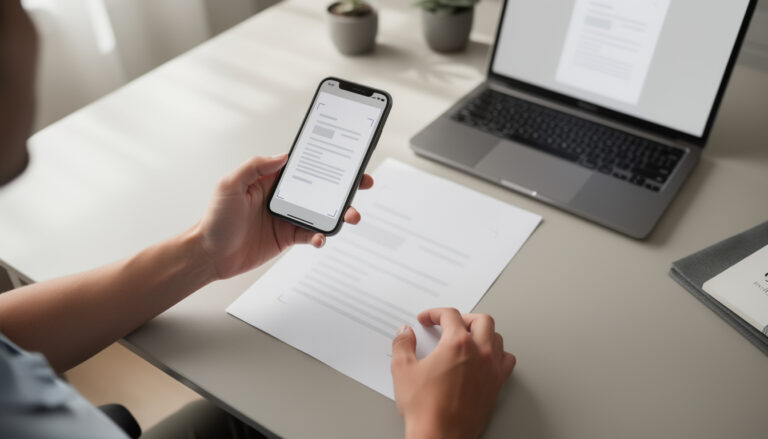


Une mise à jour du téléphone se prépare en trois temps : sauvegarder les données, installer le logiciel adapté au modèle, puis vérifier que les fonctions essentielles marchent. Une copie récente limite les conséquences d’une panne ou d’une erreur pendant l’opération, mais elle ne remplace pas le contrôle de la restauration. Avant de commencer, vérifiez la compatibilité du système, branchez l’appareil et utilisez un réseau Wi-Fi fiable.
🎯 L’essentiel
Une sauvegarde avant l’installation et une vérification après réduisent le risque de perdre des données ou de découvrir trop tard un problème.
- ✅ Copie récente : sauvegardez les photos, contacts et fichiers importants avant l’installation.
- ✅ Compatibilité vérifiée : consultez les réglages du téléphone et les informations du fabricant.
- ✅ Installation stable : prévoyez une connexion fiable et une batterie suffisante.
- ✅ Contrôle après : testez les appels, les données mobiles et les applications essentielles.
👉 Lancez la mise à jour seulement après avoir confirmé que votre sauvegarde est accessible.
Préparer la mise à jour du téléphone et sauvegarder ses données
La première étape consiste à protéger ce que vous ne pourriez pas remplacer facilement. Cela concerne notamment les photos, les vidéos, les contacts, les documents téléchargés et les conversations conservées dans certaines applications. Les options de sauvegarde varient selon le modèle, le système et les services utilisés : consultez les réglages intégrés au téléphone et vérifiez que la copie est bien terminée.
Une sauvegarde affichée comme activée n’est pas toujours une copie récente. Ouvrez le menu correspondant et regardez la date de la dernière opération, les catégories incluses et l’espace disponible. Si les photos sont enregistrées dans un service distinct du reste du téléphone, contrôlez aussi ce réglage. Le guide pour sauvegarder les photos d’un téléphone peut aider à distinguer leur copie de celle des autres données.
Une seconde copie sur un ordinateur ou un support de stockage peut être utile pour les fichiers irremplaçables, à condition de vérifier qu’ils s’ouvrent depuis cet emplacement. Une synchronisation n’équivaut pas toujours à une archive indépendante : la suppression d’un fichier peut se répercuter sur les appareils associés. Pour réduire ce risque, sélectionnez quelques documents importants et vérifiez leur présence dans la copie avant de poursuivre.
Avant l’installation, notez les informations nécessaires pour retrouver vos comptes : identifiants, méthodes de récupération et accès à l’adresse électronique associée. Ne stockez pas les mots de passe dans un document non protégé. Si une application utilise une méthode de validation particulière, vérifiez qu’elle restera accessible après un redémarrage ou une restauration.
Préparez aussi le téléphone sur le plan pratique. Branchez-le ou assurez-vous que sa batterie est suffisamment chargée, libérez de l’espace si le système le demande et privilégiez un réseau Wi-Fi stable. Une mise à jour peut télécharger un fichier volumineux et redémarrer l’appareil. Il vaut mieux éviter de la lancer juste avant un déplacement ou lorsque le téléphone est indispensable pour une tâche urgente.
Un contrôle en trois points aide à décider : la copie est-elle récente, les fichiers essentiels y figurent-ils, et pouvez-vous accéder au compte qui la contient ? Si l’une de ces réponses est négative, attendez avant d’installer le nouveau système. La sauvegarde utile est celle que l’on peut retrouver et restaurer, pas seulement celle dont l’option semble activée.


Vérifier la compatibilité et choisir le bon transfert
Un téléphone ne reçoit pas nécessairement les mêmes mises à jour qu’un autre appareil, même si leur apparence ou leur marque est proche. Le modèle exact, la version du système et la disponibilité annoncée par le fabricant déterminent les options proposées. Ouvrez les réglages système et utilisez la fonction de recherche intégrée avec des termes comme « mise à jour » ou « version du logiciel ». Le menu indique généralement si une version est disponible pour cet appareil.
Ne téléchargez pas un fichier système trouvé sur un site inconnu et ne suivez pas des instructions visant à contourner les protections du fabricant. Un paquet inadapté peut rendre le téléphone instable ou exposer ses données. Pour une mise à jour classique, utilisez le mécanisme officiel présent dans les réglages. Si le modèle indique qu’il est à jour, cela ne signifie pas forcément qu’un appareil voisin affiche la même version au même moment.
La mise à jour du système et le transfert de données sont deux opérations différentes. La première modifie le logiciel du téléphone ; le second sert à copier des contenus vers un nouvel appareil ou à retrouver des fichiers après une réinitialisation. Si vous changez aussi de téléphone, planifiez séparément ces opérations et vérifiez d’abord que les deux modèles sont compatibles avec la méthode de transfert choisie. Le guide consacré au transfert des données entre téléphones détaille ce point.
Un exemple courant : une personne installe une version récente avant de changer d’appareil, puis découvre que ses conversations et ses photos dépendent de sauvegardes distinctes. La mise à jour peut être réussie alors que le transfert reste incomplet. Pour éviter cette confusion, dressez une liste courte des contenus à conserver et repérez, pour chacun, où se trouve la copie de référence.
Consultez également l’espace de stockage disponible avant le téléchargement. Si le système signale un manque de place, retirez des fichiers que vous pouvez récupérer ailleurs, après avoir vérifié leur copie. Ne supprimez pas au hasard des données d’application ou des éléments du système. Une suppression mal choisie peut compliquer la restauration, tandis qu’un nettoyage ciblé réduit le risque d’interruption liée au stockage.
La compatibilité se vérifie donc à deux niveaux : le fabricant doit proposer la version pour le modèle, et les services dont vous dépendez doivent rester accessibles après l’opération. Une vérification en amont évite de confondre installation logicielle et récupération de données.
Installer la mise à jour du téléphone dans de bonnes conditions
Quand la sauvegarde et la compatibilité sont confirmées, lancez l’installation depuis les réglages du téléphone. Lisez le descriptif affiché avant de valider : il peut préciser les changements, les correctifs de sécurité ou les conditions nécessaires. La durée dépend du téléchargement, du modèle et de la taille du paquet ; l’écran du téléphone reste le meilleur repère pour suivre l’opération.
Gardez l’appareil branché et ne forcez pas son arrêt pendant l’installation. Un redémarrage automatique peut faire partie du processus. Évitez aussi de retirer la carte SIM ou de manipuler des réglages système tant que l’écran indique que l’opération est en cours. Si un message d’erreur apparaît, relevez son texte et consultez l’aide officielle correspondant à la marque, plutôt que d’essayer une procédure trouvée au hasard.
La connexion compte surtout avant et pendant le téléchargement. Utilisez un réseau que vous contrôlez, plutôt qu’un Wi-Fi public, et ne lancez pas l’opération si la connexion coupe régulièrement. Pour une mise à jour proposée directement par le système, le téléphone indique normalement si le téléchargement doit reprendre ou si une action est nécessaire. Ne redémarrez pas l’appareil de votre propre initiative en plein processus.
Les réglages de protection méritent une attention distincte. Après une installation, le téléphone peut demander de confirmer un code, un compte ou des autorisations. Ne transmettez jamais un code de validation à une personne qui vous contacte en prétendant accélérer la mise à jour. Une notification légitime se vérifie dans les menus du téléphone ou auprès du service officiel de son fabricant.
Une situation pratique illustre l’intérêt d’attendre le bon moment : si le téléphone sert à recevoir un code de connexion pour un autre service, l’installation peut temporairement le rendre indisponible lors du redémarrage. Il est donc préférable de ne pas commencer juste avant une opération qui dépend de cet accès. Vérifiez également que vous connaissez le code de déverrouillage, car une identification biométrique ne remplace pas toujours le code après un redémarrage.
Pour suivre le processus sans multiplier les manipulations, retenez trois repères : le téléchargement est achevé, le système a fini son installation, puis l’écran d’accueil est de nouveau accessible. Si le téléphone reste longtemps sur un écran inhabituel ou affiche un avertissement, suivez les indications du fabricant. La bonne pratique est de laisser le système terminer avant de juger le résultat.

Vérifier les données et les fonctions après l’installation
Le retour à l’écran d’accueil ne suffit pas à confirmer que tout fonctionne. Commencez par ouvrir les réglages et vérifiez la version du système, puis contrôlez que le téléphone détecte bien le réseau mobile et le Wi-Fi. Passez un appel de test si cela est possible et ouvrez une page web. Ces vérifications simples permettent de repérer rapidement un problème de connexion ou de carte SIM.
Contrôlez ensuite les données personnelles selon leur importance : quelques photos récentes, les contacts, le calendrier et les documents utilisés au quotidien. Ouvrez les fichiers, ne vous contentez pas de vérifier qu’une miniature apparaît. Pour les applications de messagerie ou d’authentification, lancez chacune d’elles et vérifiez que le compte est reconnu. Certaines applications demandent une nouvelle connexion après une mise à jour, ce qui ne signifie pas automatiquement que leurs données ont disparu.
Le tableau ci-dessous propose un ordre de contrôle. Il ne remplace pas les indications du fabricant, mais aide à couvrir les fonctions courantes sans réinitialiser le téléphone par précaution.
| 🔎 Élément à contrôler | ✅ Vérification utile | ⚠️ Si le test échoue |
|---|---|---|
| Version du système | Confirmer la version affichée dans les réglages | Consulter l’état de la mise à jour |
| Réseau et appels | Tester Wi-Fi, données mobiles et appel | Vérifier les réglages réseau et la SIM |
| Photos et fichiers | Ouvrir plusieurs éléments importants | Contrôler la synchronisation ou la sauvegarde |
| Applications clés | Ouvrir les comptes et confirmer l’accès | Réutiliser la méthode officielle de connexion |
Une vérification progressive est plus sûre qu’une restauration immédiate. Si une application manque, regardez d’abord si elle est installée, masquée ou simplement déconnectée. Si un fichier manque, consultez sa sauvegarde et l’emplacement où il était enregistré avant l’opération. Évitez de réinitialiser l’appareil tant que vous n’avez pas identifié l’origine du problème, car cette action peut effacer les éléments encore présents.
Vérifiez aussi les réglages de protection, notamment le verrouillage de l’écran, les autorisations des applications et les méthodes de récupération du compte. Une mise à jour peut modifier certains réglages ou faire apparaître de nouvelles options. Accordez uniquement les autorisations nécessaires au fonctionnement des applications concernées, puis contrôlez les alertes de sécurité dans les paramètres du téléphone.
Si tous les tests passent, gardez la sauvegarde existante le temps de confirmer que les données essentielles sont accessibles. Le résultat est fiable lorsque le système démarre, les services principaux fonctionnent et les fichiers importants s’ouvrent réellement.
Restaurer ses données ou résoudre un problème après la mise à jour
Si des données semblent absentes, commencez par vérifier les comptes connectés et les services de synchronisation. Un changement de compte peut donner l’impression que les fichiers ont été effacés alors qu’ils sont associés à un autre profil. Regardez aussi les dossiers de téléchargement, les albums archivés et les corbeilles des applications concernées avant de lancer une restauration complète.
La restauration depuis une sauvegarde dépend du système et de la méthode de copie. Certaines options réinstallent les applications ou récupèrent les réglages, tandis que d’autres restaurent seulement des catégories déterminées. Consultez les informations affichées par le téléphone avant de confirmer. Une restauration peut remplacer des réglages ou des contenus présents : vérifiez quelle copie sera utilisée et à quelle date elle a été créée.
Quand un seul service ne fonctionne plus, traitez d’abord ce service. Fermez puis rouvrez l’application, vérifiez sa connexion et consultez son aide officielle. Si le problème touche le réseau, contrôlez les paramètres Wi-Fi ou mobiles avant d’effacer l’ensemble des réglages. Une réinitialisation globale doit rester une option de dernier recours, après sauvegarde et lecture des conséquences indiquées par le fabricant.
Pour un téléphone qui redémarre de façon répétée, affiche un message d’échec ou ne termine pas l’installation, évitez les manipulations non documentées. Notez le modèle, la version affichée et le message exact, puis suivez les instructions officielles ou sollicitez l’assistance compétente. Les étapes varient d’un appareil à l’autre ; une procédure valable pour un modèle peut être inadaptée à un autre.
Une mise à jour peut aussi modifier l’apparence de certains menus ou demander une nouvelle autorisation. Distinguez donc un changement d’interface d’une perte de données. Comparez les fichiers concernés avec votre sauvegarde et testez plusieurs fonctions avant de conclure à une panne. Cette méthode évite de supprimer des données encore récupérables en cherchant à corriger trop vite le problème.
Enfin, conservez une trace de la version installée et de la date de la sauvegarde utilisée. Ces deux informations facilitent le diagnostic si une difficulté persiste. La restauration doit répondre à un besoin identifié, pas servir de réflexe : commencez par localiser les données, puis choisissez l’action la moins risquée.
Questions fréquentes sur la mise à jour d’un téléphone
Faut-il sauvegarder son téléphone avant une mise à jour ?
Oui. Vérifiez que la sauvegarde des photos, contacts et fichiers importants est récente et accessible avant de lancer l’installation.
Combien de temps faut-il attendre avant de vérifier le téléphone ?
Attendez que l’installation et les éventuels redémarrages soient terminés. Suivez l’indication affichée par le téléphone, car la durée varie selon l’appareil et le téléchargement.
Une mise à jour efface-t-elle les données du téléphone ?
Une mise à jour système classique est distincte d’une réinitialisation, mais une sauvegarde reste recommandée. Vérifiez les consignes du fabricant et contrôlez les fichiers après l’installation.
Que faire si des photos ou des contacts manquent après la mise à jour ?
Vérifiez d’abord le compte connecté, la synchronisation et l’emplacement des fichiers. Consultez ensuite la sauvegarde avant d’envisager une restauration ou une réinitialisation.