
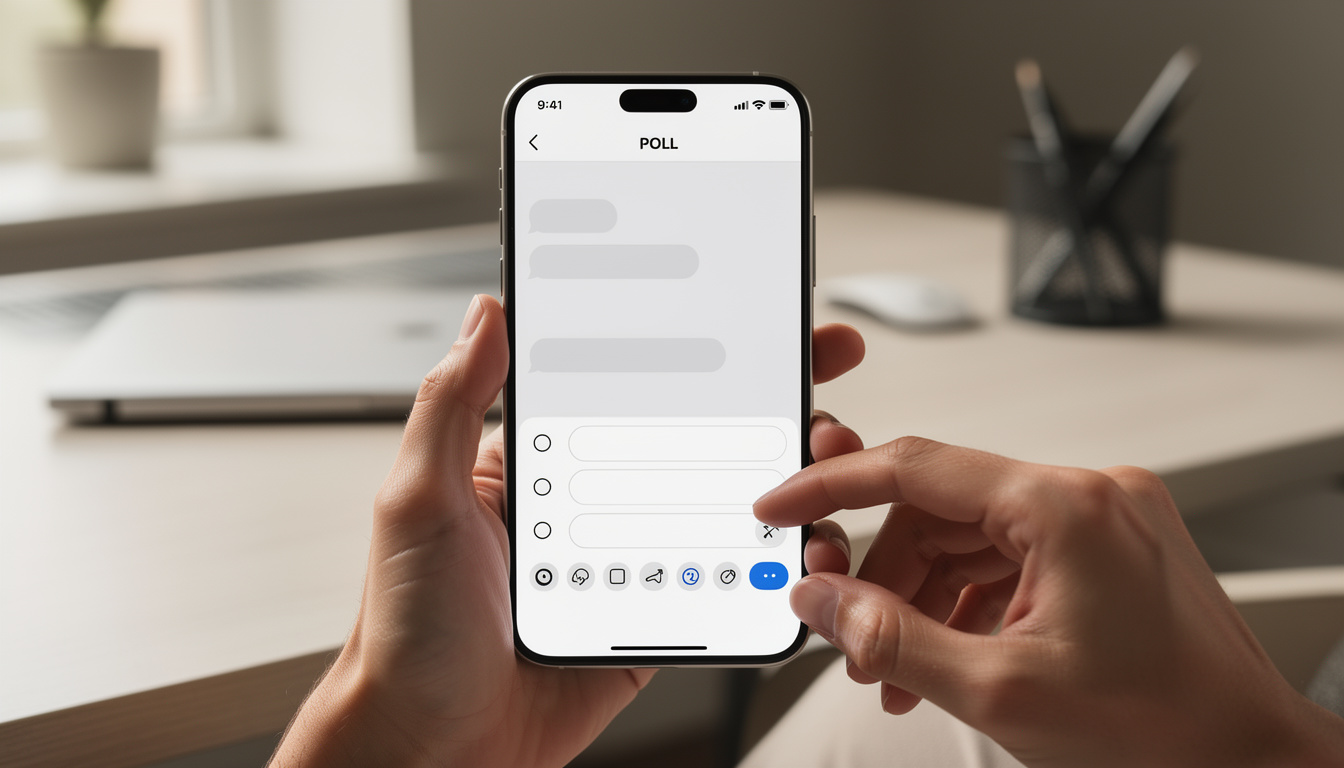

Créer un sondage sur WhatsApp : préparation et réglages — Facile à mettre en place, l’outil intégré de WhatsApp transforme une discussion en outil décisionnel instantané. Ce guide pratique expose ce qu’il faut préparer avant d’envoyer un sondage, comment configurer précisément les paramètres de vote, et comment exploiter les réponses pour trancher rapidement. Le propos s’adresse autant aux organisateurs d’événements informels qu’aux responsables opérationnels qui coordonnent des équipes ou des clients via des groupes. Nous suivons le parcours de Lucie, organisatrice d’un meetup tech, pour illustrer chaque étape : définition de la question, choix des options de vote, paramétrage du type de réponses, partage et suivi des résultats. Le ton est orienté action : méthodes, pièges courants, alternatives quand le besoin dépasse les capacités de WhatsApp. Les recommandations se basent sur la documentation produit et des pratiques opérationnelles courantes en 2026.
En bref
- ✅ Préparation : clarifier la question et limiter les options pour des résultats exploitables.
- 🛠️ Création : utilisez le menu pièces jointes puis Sondage sur mobile ou Web.
- ⚙️ Réglages : activez/désactivez Autoriser plusieurs réponses selon l’objectif.
- 📊 Suivi : consultez les résultats en temps réel et relancez les non-répondants si besoin.
- 🔗 Compléments : pour des calendriers complexes, on conserve des outils externes comme Doodle et on partage le lien dans le groupe.
Créer un sondage WhatsApp : préparation opérationnelle et choix de la question
Avant toute création de sondage WhatsApp, la préparation est décisive. Une question mal formulée produit des réponses inutilisables. Nous utiliserons Lucie, organisatrice d’un meetup tech, pour fixer le fil conducteur. Elle doit déterminer si l’objectif est d’obtenir une préférence unique, plusieurs disponibilités, ou simplement un avis qualitatif. Cette distinction oriente la rédaction du questionnaire et le paramétrage des options de vote.
Commencez par définir l’objectif en une phrase claire. Exemple : « Choisir la date du meetup de juin ». La phrase sert de filtre. Elle impose des options courtes et homogènes. Évitez les variantes longues qui fatiguent le répondant. Limitez le nombre d’options. WhatsApp autorise jusqu’à douze choix, mais la règle pratique est d’en proposer 3 à 6 pour une décision rapide.
Considérez le public du groupe. Un sondage vers des collègues exige une formulation formelle. Pour des amis, le ton peut être plus léger. Adaptez les options de vote pour réduire les ambiguïtés. Par exemple, si vous proposez des dates, indiquez le jour de la semaine et l’heure approximative. Cela évite des allers-retours ensuite.
Pensez aux règles internes du groupe. Certains groupes préfèrent le secret des votes, d’autres privilégient la transparence. Sur WhatsApp, le créateur peut voir qui a voté quoi. Si la confidentialité est requise, il faut le communiquer au préalable et, si nécessaire, recourir à un outil tiers avec anonymisation.
Rédigez la question en respectant la limite de caractères utile. WhatsApp impose une limite technique, mais l’enjeu réel est la lisibilité. Une question concise facilite le scan et augmente le taux de réponse. Préparez aussi des instructions brèves si le sondage nécessite une règle particulière, par exemple « cochez une seule option » ou « vous pouvez sélectionner 2 créneaux max ».
Enfin, planifiez le timing du partage. Publier un sondage pendant une période de forte activité du groupe réduit les réponses. Préférez des moments calmes : fin de matinée ou fin d’après-midi. Si la décision est urgente, indiquez la date limite clairement dans le message accompagnant le sondage.
Insight : une préparation simple mais stricte multiplie par deux la qualité des réponses et réduit le besoin de relances.

Étapes techniques pour la création sur mobile : iPhone et Android
Les procédures sur iPhone et Android sont proches. L’emplacement du bouton d’accès peut différer. Cette section décrit la séquence concrète à suivre sur chaque plateforme, avec des alternatives en cas d’interface modifiée.
Sur iPhone : étapes détaillées
Ouvrez WhatsApp et choisissez la conversation concernée. Repérez le signe + à côté du champ de saisie. Il ouvre le menu des pièces jointes. Sélectionnez Sondage. L’interface affiche un champ pour la question et plusieurs lignes pour les options de vote.
Saisissez la question. Ajoutez ensuite chaque option, une par ligne. Vous pouvez saisir jusqu’à 12 options, mais gardez une contrainte pratique. Si vous devez réordonner, maintenez la ligne et faites-la glisser. Vérifiez le réglage Autoriser plusieurs réponses en bas de l’écran. Par défaut, cette option peut être activée. Désactivez-la si vous voulez un choix unique.
Relisez. Une fois envoyé, il n’est pas possible de modifier le texte du sondage. En cas d’erreur, supprimez le message pour tout le monde et recréez le sondage.
Sur Android : étapes détaillées
Sur Android, le principe est identique, mais l’icône est souvent une trombone à gauche du champ de saisie. Appuyez dessus, choisissez Sondage, puis suivez la même logique : question, options, réglage des réponses. Pensez à vérifier la version de l’application si l’option n’apparaît pas.
Cas courant : l’option n’est pas visible. La cause la plus fréquente reste une application obsolète. Rendez-vous sur le Google Play Store ou l’App Store pour mettre à jour. Si la mise à jour est faite et que le problème persiste, vider le cache de l’application peut aider sans altérer les messages.
Autres précautions : évitez d’envoyer le sondage trop vite après une modification d’équipe ou des participants. Si des personnes rejoignent le groupe, informez-les et donnez-leur une fenêtre de réponse. Prévoyez toujours un message d’accompagnement pour contextualiser le sondage.
Insight : maîtriser ces étapes sur mobile évite des corrections et accélère la décision finale.
Utilisation sur WhatsApp Web et application de bureau : partage, lecture des résultats et réglages avancés
La création d’un sondage via WhatsApp Web ou l’application de bureau suit la même logique que sur mobile. Le bouton d’accès au menu de création peut se trouver à côté du champ de saisie ou dans une icône de pièces jointes. Cette section explique les différences d’ergonomie et comment exploiter les résultats pour le partage et le reporting.
Sur WhatsApp Web, vous ouvrez la conversation, cliquez sur l’icône de pièce jointe ou de création, puis choisissez Sondage. Le champ de saisie est souvent plus large, ce qui facilite la rédaction d’options longues. Le réglage Autoriser plusieurs réponses est présent et doit être vérifié avant l’envoi.
Dans l’application de bureau, la procédure est similaire. La taille de l’écran facilite la vérification des options. Si votre sondage doit être partagé ensuite dans plusieurs groupes, préparez un message d’accompagnement standardisé pour copier-coller. Cela évite les variations de consigne qui peuvent biaiser les réponses.
Lire les résultats est simple : le bloc du sondage affiche un bouton pour voir les votes. Il donne la répartition par option et, selon l’interface, la liste des votants. C’est utile pour relancer des absents ou valider la représentativité du résultat.
Partage et reporting : si vous devez archiver la décision ou l’intégrer dans un compte-rendu, capturez l’écran ou copiez les pourcentages. Pour des usages formels, insérez la capture dans un email ou un document interne. Dans des contextes réglementés, consignez la date et l’heure de clôture du sondage pour traçabilité.
Limites de l’outil Web/desktop : pas d’option native pour fixer une date de clôture automatique. Pour automatiser la fin du vote, vous devrez définir une échéance manuelle et supprimer le sondage si nécessaire. L’alternative consiste à préciser la date limite dans le message et à rappeler la veille de la clôture.
Insight : WhatsApp Web et desktop améliorent la lisibilité et le partage, mais attention à la gestion manuelle des échéances.
Analyse des réponses, options de vote et alternatives pour besoins complexes
Après la collecte, vient l’analyse. Un sondage WhatsApp fournit souvent un verdict clair. Mais il présente des limites quand les décisions exigent un croisement de disponibilités ou une planification multi-critères. Cette section détaille comment interpréter les résultats, gérer les options de vote, et quand basculer vers un outil externe.
Interprétation simple : regardez la majorité relative et la distribution des votes. Si une option dépasse nettement les autres, la décision est prise. Si le résultat est serré, une règle de second tour peut être appliquée. Par exemple, éliminez les deux dernières options et relancez un nouveau sondage à choix unique.
Options de vote : un sondage peut autoriser des votes multiples. C’est utile pour recenser plusieurs disponibilités. Mais ce réglage complique la synthèse. Si chaque participant coche trois dates, il faudra un tri pour trouver la date qui convient au plus grand nombre. Pour une décision nette, privilégiez le choix unique. Pour une étude de préférence, laissez le multiple activé.
Quand utiliser un outil externe : pour croiser plusieurs dates sur plusieurs semaines, ou pour obtenir des réponses anonymes, préférez Doodle ou Framadate. Créez la grille sur l’outil externe, copiez le lien et partagez-le dans le groupe. Le lien gagne en clarté si vous l’accompagnez d’une date limite et d’une instruction courte. Voir par exemple un tutoriel sur la création de groupes et d’outils complémentaires dans des plateformes sociales : Guide pour créer un groupe sur Instagram.
Rapports et traçabilité : conservez une capture ou un export des résultats. Si vous travaillez en mode projet, intégrez le résultat dans le compte-rendu et archivez la capture dans le dossier projet. Cela évite des contestations ultérieures.
Insight : le sondage WhatsApp est efficace pour des décisions simples. Pour des besoins complexes, combinez-le avec un outil externe et un message de synthèse.
Cas d’usage, bonnes pratiques de partage et checklist finale pour organiser un événement
Passons aux cas pratiques. Lucie organise son meetup. Elle doit choisir une date, réserver un lieu et vérifier les préférences alimentaires. Le sondage WhatsApp intervient à chaque étape, mais avec des réglages différents. Voici comment procéder et quelles pratiques adopter pour maximiser la réponse.
Choisir une date
Utilisez un sondage avec 3 à 6 options. Désactivez Autoriser plusieurs réponses si vous souhaitez une décision claire. Précisez la date limite de réponse. Ajoutez un message court rappelant l’objectif. Exemple : « Merci de répondre avant mercredi 18h, décision finale jeudi. »
Valider un lieu
Si le lieu implique un coût, ajoutez une note sur le budget. Proposez des options identiques en format (ex. « Lieu A – Terrasse – 20h »). La structure homogène des options facilite la comparaison. Si le groupe dépasse 50 personnes, pensez à un message d’accompagnement pour gérer les attentes.
Preferences alimentaires et logistique
Pour recenser des régimes, activez les réponses multiples si un participant peut avoir plusieurs contraintes. Mais demandez un commentaire en message privé si la situation est sensible. Evitez la collecte d’informations médicales en clair dans un groupe public.
Checklist de partage avant envoi :
- 📝 Vérifier la formulation de la question
- ⚖️ Limiter les options à 3–6 pour les décisions rapides
- ⏰ Indiquer une date limite claire
- 🔁 Choisir réponses uniques ou multiples selon l’objectif
- 🔍 Préparer une capture d’écran pour archivage
Si vous avez besoin d’un plan B pour des sondages très détaillés, créez la grille sur un service externe et partagez le lien dans le groupe. Accompagnez le lien d’une instruction courte comme : « Merci de compléter d’ici vendredi soir ». Pour une référence pratique sur la création de groupes ou d’outils complémentaires, consultez aussi ce guide : Créer un groupe sur Instagram : guide.
Insight : une checklist simple réduit la friction et augmente le taux de réponse effectif.
| Étape | Action clé | Résultat attendu |
|---|---|---|
| Préparation | Définir la question et le public | ✅ Options claires et ciblées |
| Création | Sélectionner Sondage dans pièces jointes | 🛠️ Sondage publié |
| Paramètres | Choisir réponses uniques/multiples | ⚙️ Données exploitables |
| Suivi | Consulter résultats et relancer | 📊 Décision validée |
Comment autoriser plusieurs réponses dans un sondage WhatsApp ?
Lors de la création du sondage, activez le réglage intitulé ‘Autoriser plusieurs réponses’. Il se trouve généralement en bas de l’interface de création. Vérifiez son état avant d’envoyer le sondage car il n’est pas identique par défaut sur toutes les plateformes.
Peut-on modifier un sondage après l’envoi ?
Non. Il n’est pas possible de modifier le texte ou les options après publication. Si une correction est nécessaire, supprimez le sondage pour tout le monde et recréez-le. Les participants peuvent toutefois changer leur propre vote si le sondage le permet.
Comment consulter qui a voté pour quelle option ?
Utilisez le bouton ‘Afficher les votes’ ou un libellé similaire attaché au sondage. L’app affiche la répartition et, selon l’interface, la liste des votants. Cette information est utile pour relancer des absents.
Quand utiliser un outil externe plutôt que le sondage WhatsApp ?
Si vous avez besoin de croiser de nombreuses dates, d’anonymiser les réponses, ou d’offrir un calendrier complet, privilégiez un service comme Doodle ou Framadate. Partagez ensuite le lien dans le groupe avec une instruction claire.