
WhatsApp sur PC : installation, connexion et réglages utiles — Nous détaillons ici les options pour utiliser WhatsApp sur un ordinateur, les exigences techniques, les étapes de connexion, les réglages importants pour la confidentialité et la productivité, ainsi que des astuces pratiques à destination des professionnels et des utilisateurs avancés. L’objectif est de fournir une feuille de route opérationnelle plutôt que des discours généraux : installation, synchronisation, dépannage et intégration dans un poste de travail moderne sont traités avec des exemples concrets et des recommandations actionnables.
- 🔑 Modes d’accès : application Windows/Mac vs WhatsApp Web.
- ⚙️ Connexion : QR, appareils liés, exigences du téléphone.
- 🔒 Paramètres : confidentialité, notifications, verrouillage d’écran.
- 🔄 Synchronisation : sauvegardes, transfert de données et multi‑appareil.
- 💡 Astuces WhatsApp PC : productivité, raccourcis, intégrations.
Installer WhatsApp sur PC : application officielle vs WhatsApp Web, guide d’installation
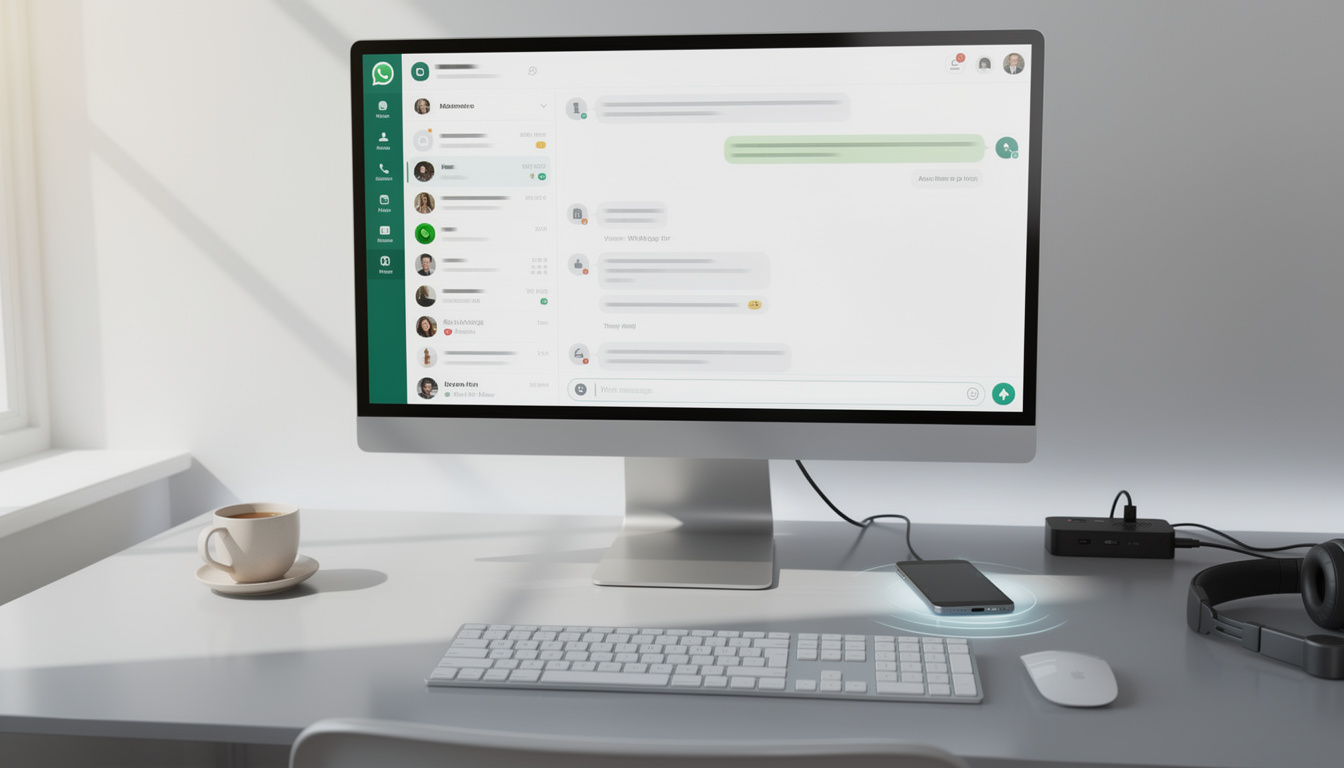
La première décision concerne le mode d’utilisation : installer l’application native ou opter pour WhatsApp Web dans un navigateur. L’application native fournit une intégration plus proche du système (notifications, raccourcis clavier, gestion des appels), tandis que WhatsApp Web reste pratique pour un accès rapide depuis n’importe quel poste sans installation.
Pour télécharger WhatsApp PC, il convient d’utiliser la source officielle : la page de WhatsApp ou les boutiques d’applications Microsoft et Apple. Sur Windows, l’application est compatible avec les versions modernes de l’OS ; sur macOS, elle suit le canal Mac App Store et nécessite une version récente du système. Vérifiez les prérequis système avant le déploiement en entreprise.
Étapes d’installation pour l’application (exemple générique) :
- ⬇️ Télécharger le programme d’installation depuis la page officielle de WhatsApp ou la boutique d’applications.
- 🖱️ Lancer l’exécutable et suivre les instructions à l’écran pour l’installation.
- 📱 Ouvrir l’application mobile WhatsApp et accéder à la section Appareils liés pour scanner le QR affiché sur le PC.
Pour WhatsApp Web, la procédure est plus simple : ouvrez web.whatsapp.com, puis scannez le QR code depuis l’application mobile. Cette option évite l’installation mais dépend du navigateur et des extensions : un navigateur à jour reste requis.
Dans un contexte entreprise, valider la compatibilité avec la politique de sécurité (interdiction d’installer des applications non approuvées, gestion des certificats, etc.) est nécessaire. Nous recommandons de tester l’installation sur un poste pilote avant déploiement à grande échelle.
Exemple de scénario : Sophie, DSI d’une PME de services, choisit l’application native pour ses équipes support afin de bénéficier des notifications système et d’appels depuis le poste. Elle prépare un pack d’installation silencieuse et des instructions pour la connexion multi‑appareils afin de limiter les tickets helpdesk.
Point clé : privilégier l’application native pour une intégration utilisateur plus complète, et WhatsApp Web pour un accès ponctuel ou des postes verrouillés. Astuce : garder une page de procédures internes pour le téléchargement et une liste de vérification des prérequis.
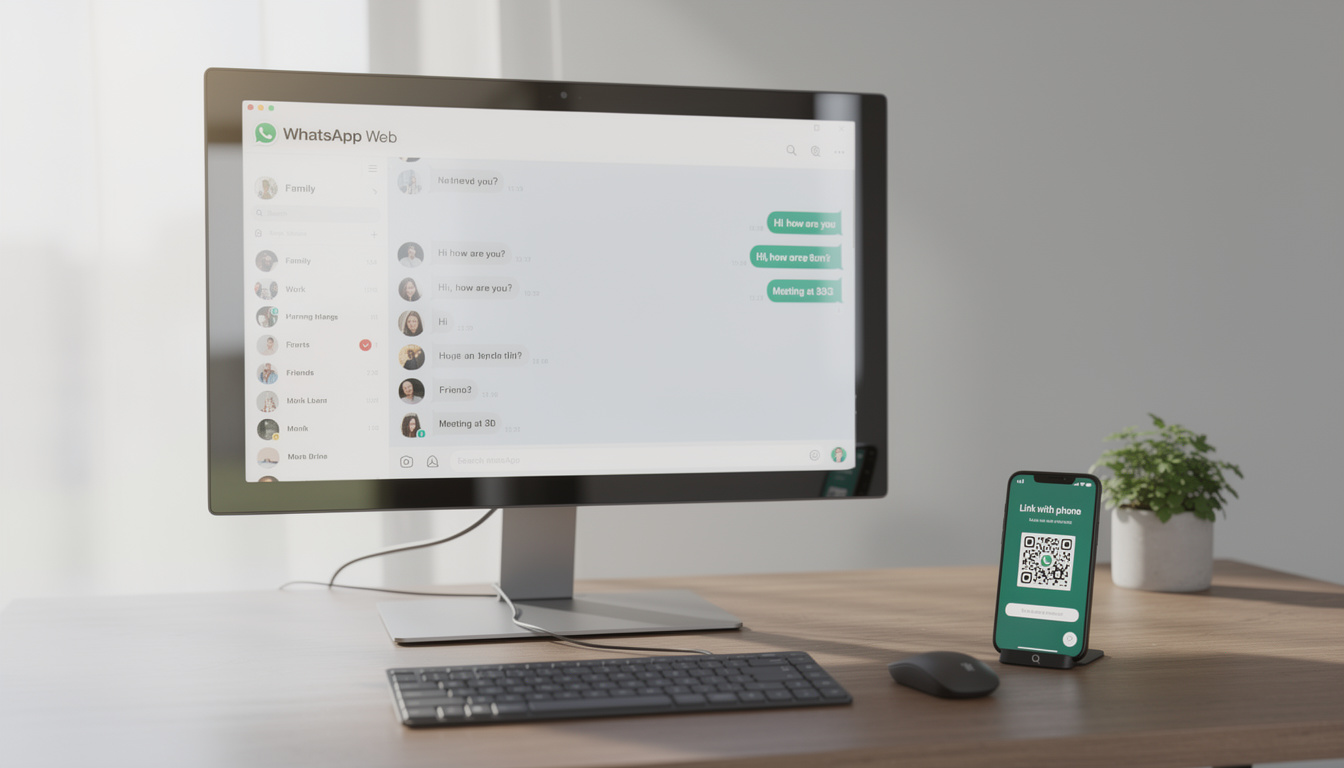

Connexion WhatsApp sur PC : liaison, QR code et modes multi‑appareil
Se connecter sur un ordinateur repose principalement sur le mécanisme de liaison par QR code. Depuis l’application mobile, la section Appareils liés permet de scanner le code affiché sur l’application Desktop ou sur WhatsApp Web. Cette méthode établit une session chiffrée entre le téléphone et le poste de travail.
Le mode multi‑appareil autorise désormais l’usage indépendant du téléphone pendant que le poste reste connecté. Il faut cependant vérifier la version de l’application mobile et accepter l’option de multi‑appareils lors de la première liaison. Pour les équipes, il est utile de documenter la procédure standard afin d’éviter des connexions non autorisées.
Procédure pas à pas :
- Ouvrir WhatsApp Desktop ou web.whatsapp.com sur l’ordinateur.
- Dans l’application mobile, aller dans Menu > Appareils liés > Lier un appareil.
- Scanner le QR code avec la caméra du téléphone et valider la connexion.
Si la connexion échoue, vérifiez : l’état réseau du téléphone, la mise à jour de l’application, et les autorisations de caméra. Pour les erreurs de synchronisation ou messages manquants, voir la rubrique sur la synchronisation et le récupération des messages supprimés qui décrit des scénarios de restauration côté utilisateur.
Sécurité et bonnes pratiques :
- 🔒 Toujours verrouiller l’ordinateur quand il n’est pas utilisé pour empêcher l’accès aux conversations.
- 🔎 Contrôler la liste d’appareils liés et déconnecter les sessions inconnues.
- 🧾 Documenter les procédures pour la gestion des appareils dans le support interne.
Cas pratique : un collaborateur a lié son PC personnel et oublié de se déconnecter. Le support IT doit pouvoir lister et révoquer la session. La fonctionnalité Appareils liés simplifie cette opération.
Insight final : la connexion via QR code reste le mécanisme central, mais la maturité du multi‑appareil change la donne pour la mobilité de l’utilisateur. Contrôler régulièrement les appareils liés garantit la sécurité des échanges.
Réglages WhatsApp sur PC : notifications, confidentialité et paramètres essentiels
Les paramètres déterminent la manière dont WhatsApp s’intègre à un poste de travail. Dans l’application Desktop, les paramètres WhatsApp reprennent la plupart des options mobiles : notifications, confidentialité, apparence, et gestion des données. Sur un PC professionnel, il est pertinent de configurer ces options pour réduire les interruptions et protéger les données.
Points de configuration recommandés :
- 🔔 Notifications : activer les notifications système pour ne pas manquer un message important, mais utiliser le mode « Ne pas déranger » pendant les réunions.
- 🔒 Confidentialité : contrôler qui peut voir la photo de profil, la dernière connexion et désactiver les confirmations de lecture si nécessaire.
- 📁 Téléchargement automatique : limiter la réception automatique de médias sur le PC pour éviter l’accumulation de fichiers et les risques d’infection.
- 🖼️ Apparence : mode sombre pour réduire la fatigue visuelle en open space.
Pour les équipes support, configurer une politique standardisée des paramètres limite les erreurs utilisateur. Par exemple, désactiver le téléchargement automatique pour les groupes externes réduit la surface d’attaque et l’encombrement du disque.
Paramètres avancés : l’application Desktop permet également de gérer les raccourcis clavier, la langue, et l’intégration avec le système de notifications. Les administrateurs qui gèrent des machines sous gestion centralisée peuvent forcer certaines politiques via scripts de déploiement.
Liste d’actions pratiques à déployer en entreprise :
- 🛡️ Forcer la désactivation du téléchargement automatique des médias pour les comptes utilisateurs.
- 📌 Documenter la procédure de déconnexion à distance pour les appareils perdus.
- 🔁 Mettre en place une règle de conservation des logs et des exports si l’usage est lié au support client.
Exemple d’incident : un salarié reçoit un fichier malveillant via WhatsApp. La politique recommandée (téléchargement auto désactivé + formation) réduit l’impact et facilite l’analyse post‑incident.
Phrase-clé : régler WhatsApp PC en tenant compte à la fois de l’efficacité et de la protection des données améliore la productivité sans sacrifier la sécurité.
Utilisation avancée sur ordinateur : productivité, partage de fichiers et astuces WhatsApp PC
Sur PC, WhatsApp dépasse la simple messagerie. On peut l’utiliser pour la gestion de relation client, le partage rapide de captures d’écran, et comme canal d’alerte interne. L’intégration avec le bureau facilite des workflows : copier-coller depuis le presse‑papier, glisser‑déposer de fichiers, et utilisation de raccourcis clavier accélèrent le travail.
Astuces WhatsApp PC pratiques :
- ⌨️ Utiliser Ctrl + N pour démarrer une nouvelle conversation (selon la plateforme) et gagner du temps.
- 📎 Glisser-déposer des documents depuis l’explorateur vers une discussion pour un envoi rapide.
- 🖼️ Faire des captures d’écran et les envoyer immédiatement pour le support technique.
- 🔗 Exploiter les messages épinglés pour garder des informations de suivi facilement accessibles.
Les équipes commerciales s’appuient souvent sur WhatsApp pour des échanges rapides. Il faut cependant structurer ces usages : conserver un historique exportable, respecter les règles de conformité et prévoir des sauvegardes. Pour le transfert de données entre appareils, reportez‑vous au guide pratique sur le transfert de données téléphone qui décrit les options de migration entre systèmes.
Exemple concret : un conseiller client reçoit une demande urgente via WhatsApp. Grâce aux raccourcis et à l’application Desktop, il partage une documentation, tague le message, puis exporte la conversation pour archivage. Ce flux demande une discipline : nommer correctement les fichiers, contrôler les métadonnées et s’assurer que les informations sensibles ne sortent pas du périmètre autorisé.
Pour les développeurs et les opérations, des intégrations via API (selon usage et conformité) permettent d’automatiser des notifications. Lorsque l’automatisation n’est pas possible, script d’export et procédures manuelles restent des alternatives pragmatiques.
Insight : maîtriser les astuces WhatsApp PC augmente la productivité, mais requiert une gouvernance claire pour éviter les risques réglementaires et organisationnels.
Synchronisation, sauvegarde et sécurité : bonnes pratiques et cas d’usage
La synchronisation des messages entre téléphone et ordinateur est au cœur de l’expérience. WhatsApp conserve une copie locale chiffrée sur chaque appareil lié. Les sauvegardes cloud (Google Drive ou iCloud) restent dépendantes du mobile pour l’instant. Pour les entreprises, penser la sauvegarde et la rétention des conversations est une exigence opérationnelle.
Pistes de gestion :
| Action | Effet | Priorité |
|---|---|---|
| Configurer sauvegardes | Préserve l’historique de conversation 🗂️ | Haute 🔴 |
| Limiter téléchargement automatique | Réduit risques et stockage 🧰 | Moyenne 🟠 |
| Auditer appareils liés | Contrôle des accès 👁️ | Haute 🔴 |
En cas de perte d’un téléphone ou de corruption des données, la restauration passe par la sauvegarde mobile. Les équipes doivent prévoir des processus clairs pour restaurer des comptes et pour la récupération de messages perdus : pour des méthodes pratiques, voir le guide sur la récupération de messages supprimés.
Concernant la confidentialité, rappeler que WhatsApp appartient à un grand groupe technologique et que des questions de gouvernance se posent pour le traitement des métadonnées. Pour un panorama clair de la propriété et des enjeux associés, consultez l’analyse sur à quel GAFAM appartient WhatsApp.
Checklist sécurité rapide :
- 🔐 Activer la vérification en deux étapes sur le compte mobile.
- 🛡️ Exiger le chiffrement et vérifier les clés de sécurité pour échanges sensibles.
- 📊 Maintenir un registre des appareils liés et des incidents.
Cas d’usage : la hotline d’une scale‑up utilise WhatsApp Desktop pour des échanges clients rapides. Un plan de sauvegarde et une politique de rétention permettent d’archiver les preuves d’échanges et d’assurer la conformité. Sans ces éléments, l’entreprise prend un risque sur la traçabilité et la reprise d’activité.
Phrase-clé : la synchronisation résout l’accessibilité mais impose une discipline de sauvegarde et de sécurité pour garantir la continuité opérationnelle.
Comment connecter WhatsApp Desktop à mon téléphone ?
Ouvrez WhatsApp Desktop ou WhatsApp Web, puis scannez le QR code depuis l’application mobile via Menu > Appareils liés > Lier un appareil. Assurez-vous que le téléphone est en ligne et que l’application est à jour.
Peut‑on utiliser WhatsApp sur PC sans téléphone ?
Le mode multi‑appareil permet d’utiliser WhatsApp depuis un ordinateur sans que le téléphone reste constamment connecté. Toutefois, l’activation initiale et certaines restaurations passent toujours par le téléphone.
Comment limiter l’entrée automatique de médias sur mon PC ?
Dans les paramètres de WhatsApp Desktop, désactivez le téléchargement automatique des médias ou configurez-le uniquement pour certaines conversations. Cette option prévient le remplissage du disque et limite les risques de fichiers malveillants.
Que faire si j’ai supprimé un message important ?
Consultez le guide de récupération de messages pour connaître les méthodes disponibles. La récupération dépend du type de sauvegarde et du délai depuis la suppression.