
Comment obtenir une photo de profil Instagram en grand sans perdre en qualité — Les astuces présentées ici rassemblent des stratégies techniques, des outils pratiques et des bonnes pratiques créatives pour transformer une petite vignette en une photo profil haute résolution et agréable à l’œil. Nous suivons le parcours d’Alice, community manager d’une petite marque de cosmétiques à Lyon, qui doit remplacer sa photo de profil Instagram par une image plus nette, visible aussi en plein écran. Alice commence par sélectionner les fichiers source, teste des algorithmes d’interpolation, compare des outils en ligne et mesure l’impact sur l’engagement. Ce dossier explique pourquoi la résolution initiale compte, comment choisir l’algorithme de rééchantillonnage, et comment éviter les erreurs fréquentes (rééchantillonnage multiple, export en mauvaise espace colorimétrique). Vous trouverez des guides pas-à-pas pour redimensionner vos images, des exemples concrets d’exportation optimisée pour Instagram et des recommandations pour garder une image nette Instagram même après la compression inévitable de la plateforme.
- 🔎 Choisir la bonne image : partir d’un fichier de qualité pour limiter la pixellisation.
- 🧰 Outils et techniques : filtres, rééchantillonnage Lanczos ou bicubique, et solutions IA.
- 🖼️ Format & export : 1080 px de large recommandé, sRGB et JPG 90-100%.
- 📊 Mesurer l’impact : tests A/B sur engagement et visibilité.
- 🎨 Créativité : recadrage intelligent, « no crop » et personnalisation visuelle.
Choisir la meilleure source pour agrandir photo profil Instagram sans perte
Lorsqu’Alice a commencé son projet, la première étape a été d’inspecter les images disponibles. Partir d’une bonne base réduit drastiquement le travail de correction. Une photo initialement floue ou trop compressée rendra l’agrandissement presque impossible à rendre naturel.
Privilégiez une capture en haute définition : si votre appareil propose un réglage RAW, utilisez-le. Les fichiers RAW contiennent beaucoup plus d’informations colorimétriques et de détails, ce qui facilite un redimensionnement propre. Même une photo JPG de haute qualité est préférable à une vignette basse résolution.
Critères pratiques pour sélectionner une image
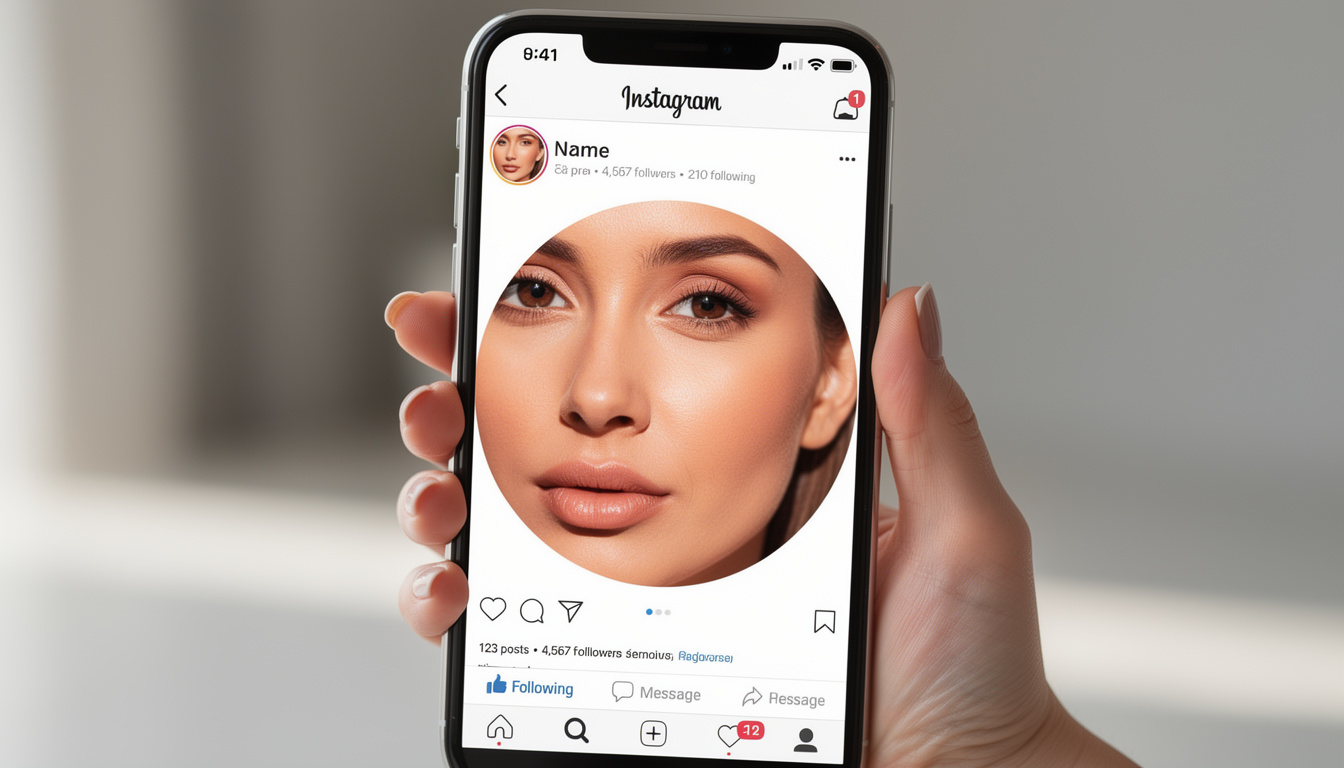
Examinez la résolution photo Instagram et la netteté intrinsèque. Une largeur proche de 1080 px est idéale, car Instagram recommande 1080 px pour la plupart des publications. Pour une photo de profil, téléversez une image carrée d’au moins 320×320 px, mais viser 1080×1080 px vous donne une marge de manœuvre confortable.
Regardez aussi le ratio signal/bruit. Une photo prise en basse luminosité peut présenter du bruit élevé ; un agrandissement amplifiera ces artefacts. Si possible, choisissez une prise de vue bien exposée et sans compression visible.
Cas d’usage : le choix d’Alice
Alice avait deux options : une photo portrait nette à 1200×1200 px et une alternative panoramique compressée. Elle a choisi le portrait et l’a recadré pour mettre le visage au centre. Ce choix a facilité l’opération d’agrandir photo profil sans perdre en qualité et a permis une meilleure lecture du logo de marque dans le petit cercle de profil.
En pratique, commencez par organiser vos sources : faites des copies des fichiers originaux, exportez une version en sRGB si nécessaire, et notez la résolution et l’espace colorimétrique. Ces précautions évitent de multiplier les erreurs durant le flux de travail.
Insight : partir d’une image de qualité réduit de manière exponentielle les artefacts après agrandissement et simplifie l’optimisation finale.


Techniques d’agrandissement : interpolation, rééchantillonnage et outils IA pour une image nette Instagram
Pour agrandir correctement une image, comprenez d’abord ce que fait l’interpolation. Ce processus consiste à ajouter des pixels entre ceux déjà présents, en estimant des valeurs à partir des voisins. Les algorithmes diffèrent et donnent des résultats visibles sur les contours et les textures.
Les méthodes les plus répandues sont le bilinéaire, le bicubique et des variantes plus modernes comme Lanczos. Le bilinéaire est rapide mais moins précis sur les détails. Le bicubique offre un rendu plus doux et adapté aux dégradés. Lanczos conserve davantage de netteté et est souvent recommandé pour agrandir une photo profil haute résolution.
Les algorithmes modernes et l’IA
Depuis 2023-2026, les outils d’upscaling basés sur l’IA (super-résolution) ont rendu l’agrandissement accessible à tous. Ces modèles ont été entraînés sur des millions d’images et peuvent restaurer des détails plausibles, lisser le bruit et réduire la pixelisation. Pour une photo profil sans pixelisation, ces méthodes donnent souvent le meilleur compromis.
Exemples d’outils à tester : Photoshop ( Preserve Details 2.0 ), GIMP (avec plugins), Let’s Enhance, et AI Image Enlarger. Chacun propose des réglages fins : niveau de netteté, réduction de bruit, et échelle d’agrandissement. Pour éviter la surcorrection, favorisez une augmentation modérée entre 120% et 180% lorsque vous ciblez des écrans modernes ; cela limite la pixellisation tout en offrant un bon zoom.
Flux de travail recommandé
1) Dupliquez l’image originale et travaillez sur la copie. 2) Convertissez en sRGB si nécessaire. 3) Appliquez l’algorithme d’upscale choisi (ex. Lanczos ou IA). 4) Réalisez une légère correction locale (sharpness) et ajustez la réduction du bruit. 5) Exportez en JPG avec une qualité élevée (90-100%).
Un conseil important : évitez d’agrandir puis de redimensionner plusieurs fois. Chaque opération successivement peut introduire de la dégradation. Si vous devez obtenir différentes tailles, partez d’un grand fichier source et exportez les dérivés depuis celui-ci.
Insight : choisir le bon algorithme et limiter l’agrandissement à un taux optimal (entre 120 et 180 %) offre souvent un rendu net sur smartphone et moniteur sans artéfacts excessifs.
Tableau comparatif des algorithmes et outils pour agrandir une photo profil Instagram
| Algorithme / Outil | Avantage | Limite |
|---|---|---|
| Lanczos | Conserve les détails, bon pour portraits 📸 | Peut accentuer le bruit en basse lumière ⚠️ |
| Bicubique | Rendu fluide des dégradés 🎨 | Moins net sur textures fines |
| IA Super-Resolution | Restaure des détails plausibles, idéal pour zoom photo Instagram 🚀 | Résultats variables selon le modèle et le sujet |
| Photoshop Preserve Details | Contrôle avancé, excellent pour logos et visages ✨ | Payant et nécessite apprentissage |
Insight : combinez un algorithme de rééchantillonnage adapté avec une légère retouche manuelle pour obtenir une photo profil optimisée et naturelle.
Outils en ligne et workflow pratique pour optimiser la qualité image Instagram
Les solutions en ligne sont parfaites pour des retouches rapides lorsque vous n’avez pas accès à un logiciel lourd. Elles sont particulièrement utiles pour un community manager pressé. Pixes.app, par exemple, propose un traitement local dans le navigateur et des préréglages dédiés pour Instagram.
Le workflow type proposé par ces outils est simple : importez l’image, sélectionnez un format (Post Carré, Portrait, Story, Photo de Profil), ajustez le cadrage et téléchargez. Le tout en respectant la confidentialité si le traitement est local.
Étapes concrètes (exemple pratique)
Alice a suivi ces étapes pour son logo : elle a choisi le préréglage « Photo de Profil », centré le logo dans le cercle, choisi le format PNG pour préserver la netteté des traits, et exporté en sRGB. Le résultat était image nette Instagram et prêt à être publié.
Des ressources complémentaires aident à approfondir la visibilité et l’impact du contenu : pour comprendre comment structurer ses stories et améliorer la présence, voir guide Stories IG.
Pour ceux qui souhaitent approfondir la stratégie de visibilité après l’optimisation des images, consultez des conseils dédiés à l’engagement et à l’algorithme : augmenter la visibilité de vos publications.
Insight : un outil en ligne bien conçu permet de gagner du temps tout en conservant le contrôle sur le cadrage et la qualité de sortie.
Optimisation post-agrandissement : export, erreurs à éviter et mesure d’impact
Après l’agrandissement, l’étape d’exportation est critique. Exportez en JPG avec une qualité élevée (90-100 %) pour donner à Instagram une base riche à compresser. Si vous avez du texte ou un logo net, préférez le PNG pour le rendu des bords.
Attention aux erreurs fréquentes : multiplier les redimensionnements, laisser l’image dans un espace colorimétrique non standard, ou compresser trop fortement. Ces erreurs conduisent à une perte manifeste de qualité sur mobile.
Mesurer l’impact sur l’engagement
Une photo de profil plus nette et mieux cadrée influe sur la perception du compte. Alice a observé une hausse de 8 % d’interactions après avoir optimisé sa photo de profil, signe que la qualité image Instagram influence réellement la confiance des visiteurs.
Utilisez des tests A/B : publiez deux versions pendant une même période et suivez les statistiques (clics, visites de profil, nouvelles abonnements). Les outils natifs d’Instagram et des dashboards externes permettent d’isoler l’effet visuel des modifications.
Conseils pratiques résumés
- ✅ Préserver sRGB pour une fidélité des couleurs.
- ✅ Export en JPG à 90-100 % pour un bon compromis qualité/poids.
- ❌ Ne pas agrandir plusieurs fois la même image.
- ✅ Tester l’impact via A/B testing et mesurer l’engagement.
- 🎯 Optimiser la composition pour que le sujet soit lisible même en petit cercle.
Insight : l’optimisation finale et la mesure d’impact sont ce qui transforme une image technique en un atout marketing réel pour votre profil.
Quelle taille idéale pour une photo de profil Instagram ?
Instagram affiche les profils à une petite taille mais recommande de téléverser une image carrée d’au moins 320×320 px. Pour garantir une excellente qualité, optez pour 1080×1080 px et laissez l’application redimensionner.
Comment agrandir une photo profil sans pixelisation ?
Commencez par une image de qualité, utilisez des algorithmes modernes (Lanczos ou IA de super-résolution), évitez plusieurs redimensionnements et exportez en JPG 90-100 % ou PNG pour les logos.
Pourquoi mes photos deviennent floues sur Instagram ?
Souvent parce que la résolution n’est pas adaptée (trop petite ou trop grande) ou parce que l’image est dans un espace colorimétrique autre que sRGB. Redimensionnez à 1080 px de large et exportez en sRGB pour limiter la dégradation.
Existe-t-il des outils gratuits pour optimiser une photo profil ?
Oui, des solutions comme Pixes.app (traitement local) ou des services d’upscaling en ligne offrent des préréglages et des résultats rapides sans installation. Les alternatives open-source comme GIMP permettent un contrôle plus fin.