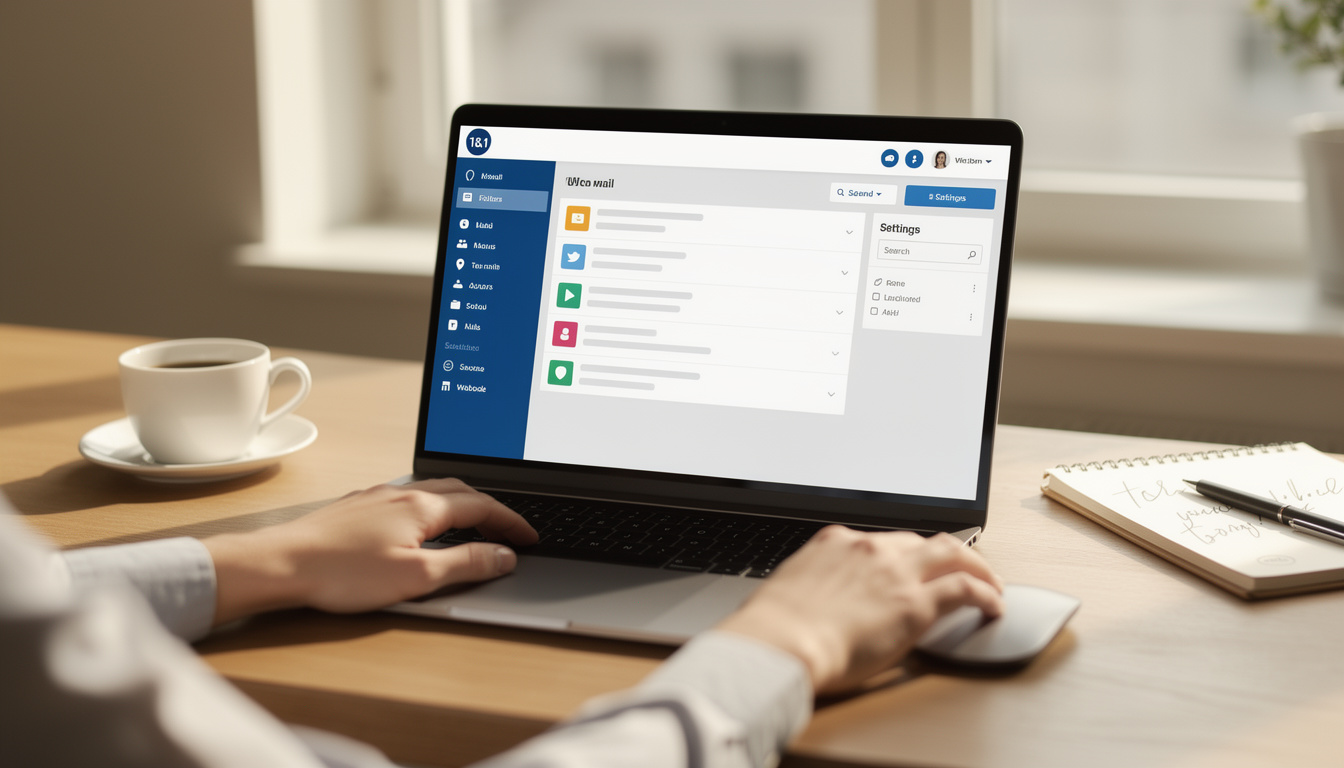

Accessible, flexible et centré sur les besoins professionnels, webmail 1 and 1 (IONOS) s’impose comme un hub pour la communication d’entreprise. Ce portrait détaillé décrit comment se connecter à mail.ionos.fr, ajuster les paramètres webmail, synchroniser vos appareils et tirer parti des outils collaboratifs intégrés. Nous suivons Claire, dirigeante fictive de la PME Atelier Lumière, qui passe d’une solution gratuite mal adaptée à un environnement IONOS sécurisé, afin d’illustrer les étapes techniques, les pièges à éviter et les bénéfices concrets en termes de gestion des emails et de productivité.
- 🔧 Configurer webmail : étapes simples pour PC et mobile
- 🛡️ Sécurité webmail : 2FA, antivirus serveur et gestion des droits
- 📱 Utiliser webmail au quotidien : filtres, signatures et alias
- 🔄 Paramètres webmail : IMAP/SMTP et erreurs de synchronisation
- 🔁 Optimisation webmail : migration depuis Gmail et intégrations métiers
1&1 Webmail : première prise en main et paramètres essentiels pour configurer webmail
Claire reçoit son premier identifiant IONOS et décide d’installer sa messagerie sur son ordinateur. La première étape est toujours la même : se connecter depuis mail.ionos.fr avec les identifiants de l’espace client. Après connexion, l’interface affiche la boîte de réception, le calendrier partagé et le carnet d’adresses. Pour un dirigeant pressé, il est utile d’ajuster immédiatement l’affichage (liste ou aperçu), les notifications et les signatures automatiques.
Accès initial et réglages rapides
Lors de sa première connexion, Claire prend soin de définir une signature professionnelle et d’activer une couleur de thème qui rend la lecture plus confortable. Ces choix ergonomiques sont rapides à appliquer et ils améliorent la lisibilité. Elle créé également un alias pour le support client, afin que ses messages sensibles arrivent sous une adresse dédiée.
Pour beaucoup, configurer webmail se limite à entrer un mot de passe, mais la valeur ajoutée se trouve dans les options secondaires : règles de tri, notifications poussées et dossiers partagés. Claire s’assure aussi d’ajouter son téléphone à la liste des appareils synchronisés pour ne pas manquer d’appels clients lorsque l’équipe est en déplacement.
Paramètres IMAP/SMTP et erreurs courantes
Quand vient le moment de paramétrer un client externe (Outlook, Apple Mail, Thunderbird), il faut distinguer deux serveurs : IMAP pour la réception email et SMTP pour l’envoi de mails. Claire installe son compte en IMAP pour conserver une synchronisation parfaite entre son ordinateur et son mobile. Elle fait attention à un détail important : certains clients bloquent la synchronisation complète si une option d’authentification secondaire (comme l’authentification à deux facteurs) reste inactive. Ce réglage doit être validé dans l’espace client IONOS pour garantir une connexion stable.
Un cas concret : après importation, Claire constate que des mails se classent automatiquement en « archives ». En vérifiant les filtres, elle découvre une règle héritée de l’import qui trie les messages contenant certains mots-clés. La résolution fut simple : modifier ou supprimer les règles indésirables dans settings 1and1 webmail et relancer une synchronisation complète.
Enfin, optimiser le démarrage de la messagerie inclut la vérification de la langue, du fuseau horaire et des paramètres d’affichage. En quelques minutes, Claire a mis en place un environnement cohérent pour son équipe. Insight final : une bonne première configuration évite des heures de support et de diagnostic.


Optimisation webmail et gestion des emails : filtres, signatures et alias pour mieux utiliser webmail
Une fois la messagerie fonctionnelle, l’enjeu suivant est la gestion des emails. Claire veut réduire le bruit et augmenter la réactivité de son équipe. Pour cela, elle met en place des filtres intelligents, des signatures multiples et des alias. Chaque fonctionnalité est expliquée et illustrée ici afin d’en faire un véritable gain de temps opérationnel.
Filtres intelligents : organisation automatisée
Les filtres sont puissants mais potentiellement dangereux s’ils sont mal configurés. Lors de la migration, Claire a observé des cas où des messages importants disparaissaient à cause d’une règle trop large. La bonne pratique consiste à définir des conditions précises : expéditeur, domaine, mot-clé dans le sujet et présence d’une pièce jointe. Le webmail IONOS permet de tester une règle sur les messages existants avant application définitive.
Exemple concret : l’équipe commerciale crée un filtre qui place tous les messages contenant « devis » dans un dossier « Devis » et envoie une notification au responsable. Résultat : les demandes clients ne se perdent plus. L’astuce supplémentaire consiste à activer l’option « marquer comme prioritaire » pour les mails qui correspondent.
Signatures multiples et alias : identité et traçabilité
Pour Atelier Lumière, chaque projet nécessite une tonalité différente. Claire active des signatures multiples : une pour les propositions commerciales, une autre pour le support technique et une troisième pour les communications RH. Cela permet d’adapter le message au destinataire et de gagner en professionnalisme.
Les alias sont particulièrement utiles pour séparer les flux : contact@ (public), ventes@ (commercial) et support@ (technique). Chaque alias peut être géré individuellement, avec des réponses automatiques et des règles de tri. L’utilisation d’alias améliore la traçabilité et renforce l’image de marque.
Collaboration intégrée : agenda, partage de dossiers et droits
Le webmail IONOS va au-delà des emails : calendrier partagé, carnet d’adresses collectif et accès aux fichiers hébergés. Claire paramètre des droits précis pour ses collaborateurs : lecture seule pour certains dossiers, droits de modification pour le service client. Cette granularité rassure sur la sécurité des données et évite les actions intempestives.
Un exemple terrain : lors d’une semaine commerciale intense, l’équipe utilise un dossier partagé pour centraliser les propositions en cours. Le manager consulte l’historique des échanges et attribue les dossiers depuis l’interface, réduisant les allers-retours par messagerie instantanée.
Liste rapide d’optimisations pratiques :
- 📁 Créer des dossiers projet et appliquer des filtres spécifiques
- ✉️ Paramétrer des signatures distinctes par contexte
- 🔁 Utiliser les alias pour séparer les fonctions (vente/support)
- 🔐 Définir des droits utilisateurs pour sécuriser les partages
- 📅 Partager le calendrier pour synchroniser les réunions d’équipe
En intégrant ces outils, Claire observe une baisse notable du temps passé à chercher des messages. Insight final : automatiser le tri et personnaliser l’identité des mails transforme la messagerie en outil de pilotage.
Sécurité webmail 1 and 1 : authentification, antivirus et bonnes pratiques pour une sécurité webmail renforcée
La sécurité est centrale lorsqu’on gère des échanges professionnels. Pour Atelier Lumière, la protection des échanges passe par plusieurs couches : chiffrement des liaisons, antivirus serveur, filtrage antispam et contrôle des droits. Claire active des mesures essentielles pour réduire les risques d’usurpation et de fuite de données.
Authentification et gestion des accès
L’activation de l’authentification à deux facteurs est prioritaire. Cette protection empêche qu’un mot de passe compromis ne donne accès à toute la boîte. Dans l’espace client, Claire lie un numéro de téléphone et une application d’authentification pour générer des codes temporaires.
Par ailleurs, la gestion centralisée des comptes permet d’ajouter ou de retirer rapidement un collaborateur. Lors d’un départ, le service IT révoque les accès instantanément, évitant toute vulnérabilité. Cette discipline est la base d’une politique de sécurité cohérente.
Protection anti-malware et filtrage
Les serveurs IONOS intègrent une protection antivirus qui scanne les pièces jointes avant leur arrivée. Claire raconte un incident où une pièce jointe infectée a été bloquée automatiquement, évitant un compromis sur le poste d’un commercial. Les règles de filtrage antispam sont ajustables pour s’adapter au profil de l’entreprise.
Une bonne pratique consiste à conserver une liste blanche pour les partenaires stratégiques et une liste noire pour les expéditeurs indésirables. Le système offre aussi la possibilité d’un apprentissage progressif : plus vous corrigez les faux positifs, plus le filtrage devient précis.
Conformité et hébergement
Pour les organisations soucieuses de souveraineté numérique, IONOS propose l’hébergement en Europe. Cela facilite la conformité au RGPD et rassure les clients sur le traitement des données. Atelier Lumière, qui travaille avec des établissements publics, choisit cette option pour des raisons contractuelles.
Enfin, la sensibilisation des utilisateurs reste un pilier. Claire organise une mini-formation pour son équipe : reconnaître les tentatives de phishing, vérifier l’authenticité des liens et signaler immédiatement les anomalies. Grâce à ces mesures, la messagerie devient un environnement fiable.
Insight final : la sécurité n’est pas une option ; elle se construit pas à pas par des choix techniques et des pratiques humaines.
Configurer 1and1 webmail sur Outlook, mobile et clients externes : paramètres SMTP/IMAP et troubleshooting
Configurer un client externe demande d’être précis. Claire prépare un tutoriel interne pour son équipe afin d’éviter les erreurs récurrentes. Les étapes suivantes décrivent comment renseigner les paramètres webmail et comment résoudre les problèmes de synchronisation fréquents.
Étapes de configuration sur desktop
Pour Outlook ou Thunderbird, choisissez IMAP pour garder une copie centrale sur le serveur. Renseignez l’adresse email, le mot de passe et les serveurs entrants et sortants. Vérifiez le chiffrement TLS/SSL et les ports recommandés. Un point crucial : certains clients bloquent la synchronisation complète si une authentification secondaire n’est pas activée côté serveur IONOS.
Claire recommande de tester l’envoi et la réception après configuration. Si un message ne passe pas, vérifiez le serveur SMTP, la méthode d’authentification et la limite d’envoi. Ces vérifications simples résolvent la majorité des incidents.
Paramètres mobiles et synchronisation
Sur mobile, l’application native ou les clients tiers fonctionnent bien en IMAP. La synchronisation doit couvrir les dossiers envoyés, corbeille et brouillons pour une expérience cohérente. Pour des équipes mobiles, activer la synchronisation push permet de recevoir les notifications en temps réel, essentielle pour la réactivité commerciale.
| Service | Paramètre clé | Port / protocole |
|---|---|---|
| IMAP 📥 | serveur entrant | 993 / SSL 🔒 |
| SMTP 📤 | serveur sortant | 587 / STARTTLS 🔑 |
| Authentification | méthode | Mot de passe + 2FA ✅ |
Le tableau ci-dessus fournit un récapitulatif clair. Un conseil pratique : saisissez les paramètres manuellement si l’import automatique échoue. Claire a vu plusieurs cas où l’autodétection proposait des ports incorrects, causant des délais de diagnostic inutiles.
Dépannage avancé
Si la réception email est incomplète, contrôlez les filtres côté serveur puis dans le client. Pour l’envoi de mails bloqué, vérifiez qu’aucune limite d’envoi journalière n’a été dépassée. Une autre cause fréquente est la non-activation d’une option de sécurité côté compte (mot de passe d’application requis sur certains clients).
Enfin, conservez un guide imprimé avec les étapes de configuration standard pour les nouveaux collaborateurs. Claire a constaté qu’un guide simple réduit les tickets IT et accélère la prise en main. Insight final : une documentation claire et des vérifications méthodiques évitent la plupart des interruptions.
Cas pratiques et collaboration : intégrations, migration depuis Gmail et conseils pour utiliser webmail au quotidien
Passer d’un service gratuit à une solution professionnelle implique une stratégie. Atelier Lumière migre depuis Gmail ; l’équipe souhaite conserver l’historique des messages, recréer des filtres et garantir l’intégrité des échanges. Voici un retour d’expérience étape par étape pour réussir une migration et optimiser l’usage quotidien de webmail pour les activités métiers.
Migrer sans douleur : étapes et astuces
La migration commence par un audit des boîtes existantes : volume de messages, dossiers, règles et alias. Claire exporte les mails anciens puis lance un import proportionné pour éviter de saturer les quotas initiaux. Certaines migrations peuvent être automatisées via des assistants fournis par IONOS ; d’autres demandent des scripts ou outils tiers.
Lors du transfert, il est courant de rencontrer des filtres incompatibles. Claire a pris soin de documenter les règles Gmail et de les traduire en règles IONOS. Une phase de validation de quelques jours permet de corriger les anomalies sans pression.
Intégrations métiers et productivité
Le webmail IONOS s’intègre avec des outils métiers : CRM, gestion de projet et plateformes de stockage. Claire relie la messagerie au CRM pour que chaque échange client se retrouve automatiquement dans la fiche contact. Le gain : moins de ressaisies et un suivi commercial plus rigoureux.
Exemple d’usage : lors d’une campagne marketing, l’équipe utilise des alias dédiés et suit les réponses dans un dossier partagé. Le gestionnaire du dossier attribue les tâches directement depuis l’interface de messagerie, simplifiant la coordination.
Ressources locales et complémentaires
Pour s’inspirer et compléter ses procédures, Claire consulte des guides locaux sur la gestion des messageries. Elle trouve des pages utiles, notamment pour les configurations locales et les usages pédagogiques. Par exemple, un guide pour Nantes explique des cas d’usage spécifiques au tissu associatif local, utile pour adapter certaines pratiques.
Quelques liens pratiques : retrouvez des ressources pour des villes et services variés comme guide pour Nantes ou des informations utiles pour des collectivités dans le guide pour Versailles. Pour comparer à d’autres solutions, on peut consulter une présentation de Zimbra à l’université : Zimbra Unicaen.
Checklist finale pour un usage optimal :
- ✅ Vérifier les paramètres IMAP/SMTP et garder une copie sur le serveur
- ✅ Documenter les règles et les signatures
- ✅ Former l’équipe sur la sécurité et la gestion des pièces jointes
- ✅ Utiliser les alias et dossiers partagés pour répartir la charge
- ✅ Prévoir une période de validation post-migration
Insight final : en 2026, la messagerie doit être pensée comme un centre opérationnel, pas seulement un canal de transit. Bien configurée, webmail 1 and 1 offre une base robuste pour la collaboration et la croissance.
Comment débuter la configuration du webmail IONOS sur un mobile ?
Commencez par vous connecter à mail.ionos.fr pour vérifier vos identifiants. Ensuite, installez l’application ou configurez votre client en IMAP (serveur entrant) et SMTP (serveur sortant), activez TLS/SSL et, si possible, l’authentification à deux facteurs pour renforcer la sécurité.
Que faire si des messages importants disparaissent après migration ?
Vérifiez d’abord les filtres et règles de tri, tant côté serveur que dans le client. Contrôlez également les dossiers archivés et la corbeille. Une restauration depuis une sauvegarde ou un export may be nécessaire si un lot de messages a été déplacé par erreur.
Quels réglages privilégier pour sécuriser une boîte professionnelle ?
Activez l’authentification à deux facteurs, utilisez des mots de passe complexes, limitez les droits d’accès par utilisateur et activez le filtrage antispam et antivirus sur le serveur. Héberger les données en Europe facilite la conformité au RGPD.
Peut-on synchroniser plusieurs appareils sans perdre d’emails ?
Oui : utilisez IMAP et évitez POP. IMAP conserve les messages sur le serveur et synchronise les états (lu/non lu, dossier). Assurez-vous que la configuration des dossiers envoyés et brouillons est cohérente entre les appareils.