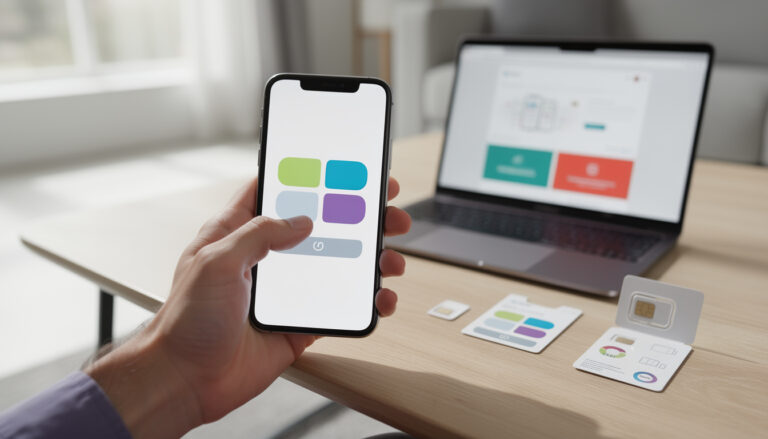

Claire, mère d’un collégien et responsable d’une petite association périscolaire, raconte son premier matin de panique : un favori Pronote obsolète, un identifiant oublié et trente minutes perdues à chercher la bonne page. En 2026, la connexion educ de normandie reste pour beaucoup une opération sensible entre portails, authentifications et applications mobiles. Cet article pratique explique, pas à pas, comment accéder sereinement à l’accès plateforme éducative normande, distinguer ENT, ÉduConnect et Pronote, résoudre les problèmes courants et sécuriser vos identifiants. À travers des exemples concrets, des conseils techniques et un personnage fil conducteur, vous apprendrez à anticiper les erreurs fréquentes, à choisir le bon profil et à contacter le support en cas de blocage.
- 🔎 Point clé : Toujours commencer par le portail officiel de l’Éduc de Normandie.
- 🔐 Sécurité : activez la récupération via ÉduConnect et renforcez le mot de passe.
- 📱 Pratique : utilisez l’application mobile après la première activation sur le web.
- 🛠️ Support : conservez les contacts de votre établissement et capturez les messages d’erreur.
- 📁 Organisation : gardez une liste d’accès (ENT, Pronote, webmail) par établissement.
Connexion initiale et choix du bon portail pour l’accès à l’Éduc de Normandie
Claire commence toujours par vérifier l’adresse : elle tape l-educdenormandie.fr ou ouvre la page officielle de son établissement, au lieu de cliquer sur un favori Pronote ancien. Ce réflexe, simple mais essentiel, évite le piège du lien obsolète qui bloque des dizaines de parents chaque semaine.
Le premier point à maîtriser est la différence entre le portail éducatif Normandie, l’outil d’authentification ÉduConnect et l’application de suivi Pronote. L’ENT est conçu pour rassembler messages, cahier de texte, ressources et liens vers Pronote. ÉduConnect, quant à lui, sert souvent d’interface d’identification centralisée. Pronote reste le module dédié aux notes, absences et cahier de textes.
Étapes pratiques pour la première connexion
Étape 1 : ouvrez la page officielle de l’établissement ou l-educdenormandie.fr, évitez les anciens favoris. Cette simple habitude évite le problème de « page vide » rencontré par de nombreux parents.
Étape 2 : sélectionnez votre profil (élève, parent, personnel). Le choix incorrect bloque parfois l’accès sans message clair, surtout quand un parent est rattaché à plusieurs enfants.
Étape 3 : activez le compte via ÉduConnect si demandé. Pour beaucoup d’établissements, l’activation initiale passe par ce service national.
Exemple concret
Dans un collège du Calvados, le chef d’établissement envoie des identifiants par courrier numérique. Claire suit la procédure reçue, active son compte dans ÉduConnect, puis clique sur l’icône Pronote accessible depuis l’ENT. Résultat : accès immédiat aux devoirs et messages du CPE. Cette séquence illustre pourquoi il faut suivre l’ordre ENT → ÉduConnect → Pronote.
Pour éviter toute confusion, conservez les liens officiels fournis par l’établissement : ils vous mèneront toujours à la bonne page. Visitez aussi des ressources complémentaires comme un guide ENT Normandie pour retrouver les différences selon départements et solutions locales. Insight : commencez toujours par le portail officiel pour gagner du temps et éviter les fausses pistes.
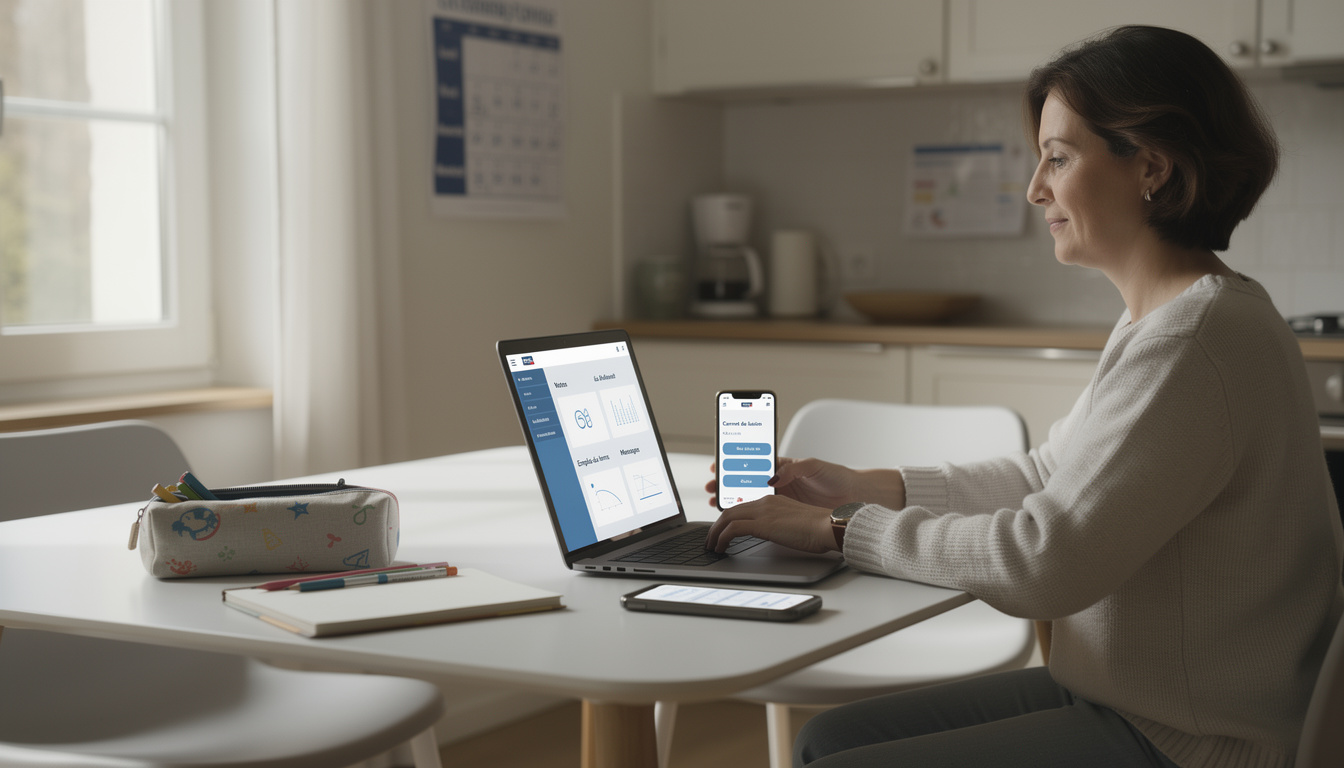

Gestion des identifiants et sécurité du compte Educ Normandie — tutoriel connexion educ 2026
Le personnage de Claire sert d’exemple : elle stocke ses identifiants educ normandie dans un gestionnaire de mots de passe et active la récupération via ÉduConnect. Cette bonne pratique limite les appels à la vie scolaire et réduit les risques d’accès non autorisé.
La sécurité commence par un mot de passe robuste et une méthode de récupération claire. En 2026, les établissements encouragent l’usage d’authentification à deux facteurs quand c’est possible, et recommandent de vérifier l’adresse du site avant toute saisie. Un mot de passe unique pour l’ENT et la gestion des comptes partagés pour les parents multis-enfants simplifient le quotidien.
Procédure de récupération d’accès
Si vous oubliez vos identifiants, passez par ÉduConnect ou le lien de réinitialisation indiqué sur l’ENT de l’établissement. Claire a déjà testé la procédure : elle reçoit un code temporaire, crée un nouveau mot de passe et met à jour son gestionnaire. Cette routine évite l’usage de mots simples ou réutilisés.
En cas de problème, notez toujours le message d’erreur et réalisez une capture d’écran avant de contacter le support. Fournir ces informations accélère grandement la résolution par l’équipe informatique ou la vie scolaire.
Bonnes pratiques et conseils
- 🔐 Changez le mot de passe à intervalle régulier et n’utilisez pas le même pour votre boîte personnelle.
- 📲 Activez les notifications sur l’application mobile après la première connexion web.
- 🧾 Conservez les codes d’activation fournis par l’établissement dans un endroit sécurisé.
- 🖼️ Faites une capture d’écran des messages d’erreur pour le support technique educ normandie.
Insight : sécuriser vos identifiants et maîtriser la récupération évite la majorité des blocages et garantit un accès fluide aux services scolaires.
Résolution des problèmes de connexion : diagnostic pas à pas pour le portail Educ de Normandie
Quand Pronote ou l’ENT ne s’ouvrent pas, Claire suit un plan de diagnostic simple. D’abord, vérifier l’URL officielle ; ensuite, tester un autre navigateur ou effacer le cache ; enfin, essayer la connexion depuis un mobile. Ces étapes éliminent les causes les plus fréquentes.
La confusion entre ENT et Pronote est la cause majeure des erreurs. Beaucoup de parents cherchent Pronote directement alors que leur établissement impose le passage par l’ENT ou ÉduConnect. Dès lors, le lien direct échoue et l’utilisateur pense que le compte est désactivé.
Checklist de dépannage
- Vérifier l’URL et partir du portail officiel de l’établissement.
- Sélectionner le bon profil (parent/élève/personnel).
- Réinitialiser le mot de passe via ÉduConnect si nécessaire.
- Vider le cache ou tester un autre navigateur.
- Contacter la vie scolaire avec une capture d’écran du message d’erreur.
Exemple : un parent du Havre suit cette checklist et découvre que l’accès échouait à cause d’un cookie corrompu. Après avoir vidé le cache et relancé le navigateur, l’ENT et Pronote s’ouvrent correctement. Pour des cas plus techniques, l’article suivant aide à comprendre la configuration locale : documentation locale du Havre.
La clé est la méthode : tester une cause à la fois et documenter les erreurs. Cette démarche facilite l’intervention du support technique educ normandie.
Insight : un diagnostic structuré permet de résoudre la majorité des problèmes en quelques minutes et d’identifier quand il faut réellement solliciter l’aide technique.
Organiser ses accès et outils complémentaires pour une scolarité numérique fluide
Claire tient un tableau récapitulatif des accès de ses deux enfants : ENT, Pronote, webmail académique. Ce tableau permet de retrouver rapidement les serveurs, identifiants et contacts. L’organisation évite les pertes de temps avant un conseil de classe ou une réunion parents-professeurs.
Certains parents utilisent des outils supplémentaires : webmail académique pour les échanges officiels et des guides locaux pour comprendre l’écosystème. Des ressources utiles incluent l’accès au webmail de l’académie et des pages pratiques sur l’utilisation d’outils spécifiques.
Tableau pratique des accès
| Service | Usage | Remarque |
|---|---|---|
| ENT (Éduc de Normandie) 📘 | Portail central pour ressources et Pronote | Utiliser l’URL officielle de l’établissement |
| ÉduConnect 🔑 | Authentification centralisée | Réinitialisation d’accès possible via le service |
| Pronote 📝 | Notes, absences, cahier de texte | Accès souvent via l’ENT; serveur fourni par l’école |
| Webmail académique ✉️ | Courrier officiel établissement/Académie | Consultez la page webmail Normandie pour la configuration |
Pour aller plus loin, des outils tiers peuvent simplifier la gestion : certains services de l’écosystème académique proposent des guides pas à pas et des pages d’aide dédiées. Par exemple, retrouvez des conseils sur la gestion des mails académiques et des outils pédagogiques via des ressources en ligne.
- 📂 Tenez à jour un document avec les serveurs et codes.
- 📧 Vérifiez régulièrement votre webmail académique pour les courriers officiels.
- 🔎 Conservez les guides d’activation fournis par l’établissement.
Insight : une bonne organisation des accès transforme l’ENT en un véritable assistant de scolarité plutôt qu’en source de stress.
Que faire si je reçois une page vide après avoir cliqué sur Pronote ?
Commencez par vérifier l’URL de l’établissement et passez par l’ENT. Videz le cache du navigateur ou essayez un autre navigateur. Si le problème persiste, capturez l’écran et contactez la vie scolaire avec ces informations.
Comment récupérer mes identifiants educ normandie ?
Utilisez la procédure de réinitialisation via ÉduConnect ou les liens fournis par l’établissement. Si cela échoue, adressez-vous au service informatique de l’établissement ou à la vie scolaire avec une preuve d’identité.
Pronote est-il toujours accessible sans ENT ?
Parfois oui, mais ce n’est pas le parcours recommandé. Beaucoup d’établissements relient Pronote à l’ENT pour centraliser les services ; suivez donc l’accès indiqué par votre école.
Où trouver de l’aide technique pour l’Éduc de Normandie ?
Contactez la vie scolaire de l’établissement, utilisez la page d’accompagnement ENT de l’Académie, ou consultez des guides pratiques comme ceux disponibles sur des sites locaux et pages dédiées au webmail académique.