
Claire, responsable marketing dans une start-up, venait de recevoir son nouveau téléphone après trois années d’usage intensif de son ancien téléphone. Face à la crainte de perdre photos, messages et applications, elle a cherché des solutions efficaces de transfert de données et de sauvegarde. Cet article dévoile, étape par étape, les méthodes fiables — câblées ou sans fil — pour mener à bien une migration de données entre appareils Android, ainsi que les bons réflexes avant, pendant et après l’opération. Vous trouverez des exemples concrets, des astuces pour gérer l’espace de stockage, comment récupérer ses applications via le compte Google, et des alternatives spécifiques (comme Samsung Smart Switch ou la restauration depuis Google One). Le récit de Claire sert de fil conducteur pour montrer les erreurs à éviter et les choix à privilégier selon la situation, qu’il s’agisse d’une simple synchronisation ou d’un transfert complet par câble USB ou connexion Wi-Fi. Enfin, des ressources pratiques et des liens utiles sont intégrés pour approfondir certains points techniques.
En bref :
- 📱 Sauvegardez d’abord : activez la sauvegarde sur Google Drive et faites une copie complète. ✅
- 🔌 Préférez le câble USB pour un transfert complet et plus rapide quand c’est possible. ⚡
- 🌐 La connexion Wi-Fi permet un transfert sans adaptateur : pratique mais dépendante du réseau. 📶
- 🔁 Pensez à la synchronisation des comptes (Google, autres) pour restaurer contacts et agendas. 🔗
- 📦 Sélectionnez ce que vous transférez si l’espace du nouveau téléphone est limité. 🧾
- 🛡️ Anticipez les problèmes : batterie pleine, adaptateur, et sauvegarde alternative. 🔐
Transfert de données entre Android : préparation et sauvegarde avant le changement
Avant de commencer toute opération de migration de données, Claire a suivi une checklist simple mais cruciale. Première étape : vérifier que l’option de sauvegarde est activée sur son ancien téléphone. Sur Android, le chemin typique se trouve dans Paramètres > Système > Sauvegarde. Elle a choisi d’exécuter un « Sauvegarder maintenant » pour enregistrer immédiatement les contacts, les messages, les paramètres et les applications compatibles sur Google Drive. Cette étape prévient toute perte si quelque chose tourne mal pendant le transfert initial.
Ensuite, elle a contrôlé la version d’Android et l’espace de stockage disponible sur le nouveau téléphone. Si l’espace est insuffisant, il vaut mieux opter pour un transfert sélectif : privilégier contacts, photos essentielles et messages, puis redémarrer l’importation d’applications via le Play Store une fois libéré de la place. Claire a aussi noté l’importance d’avoir les deux appareils chargés à plus de 50 % et d’avoir un câble USB ou un adaptateur adapté. Un câble mal compatible peut interrompre un transfert complet et corrompre des fichiers en cours de copie.
Pour la sécurité, elle a activé la vérification en deux étapes sur son compte Google et exporté manuellement certains éléments sensibles : fichiers PDF métier, mots de passe via une application gestionnaire, et une copie des SMS contenant des informations contractuelles. Ces opérations complémentaires évitent de compter uniquement sur la sauvegarde automatique.
Exemples concrets et erreurs fréquentes
Claire a commis une faute qu’on voit souvent : démarrer le transfert sans vérifier que WhatsApp avait bien sa sauvegarde cloud activée. Résultat : certaines discussions professionnelles n’étaient pas accessibles immédiatement. Solution : activer les sauvegardes spécifiques (WhatsApp, gestionnaires de notes, apps bancaires) avant la migration.
Autre piège courant : confondre synchronisation et sauvegarde. La synchronisation synchronise des comptes en ligne tandis que la sauvegarde crée une copie restaurable. Claire a appris qu’il faut activer les deux pour sécuriser l’ensemble des données.
Insight clé : préparer le transfert, c’est éviter les mauvaises surprises et garantir une restauration complète une fois le nouvel appareil configuré.


Techniques pratiques : câble USB vs connexion Wi-Fi pour copier vos applications et données
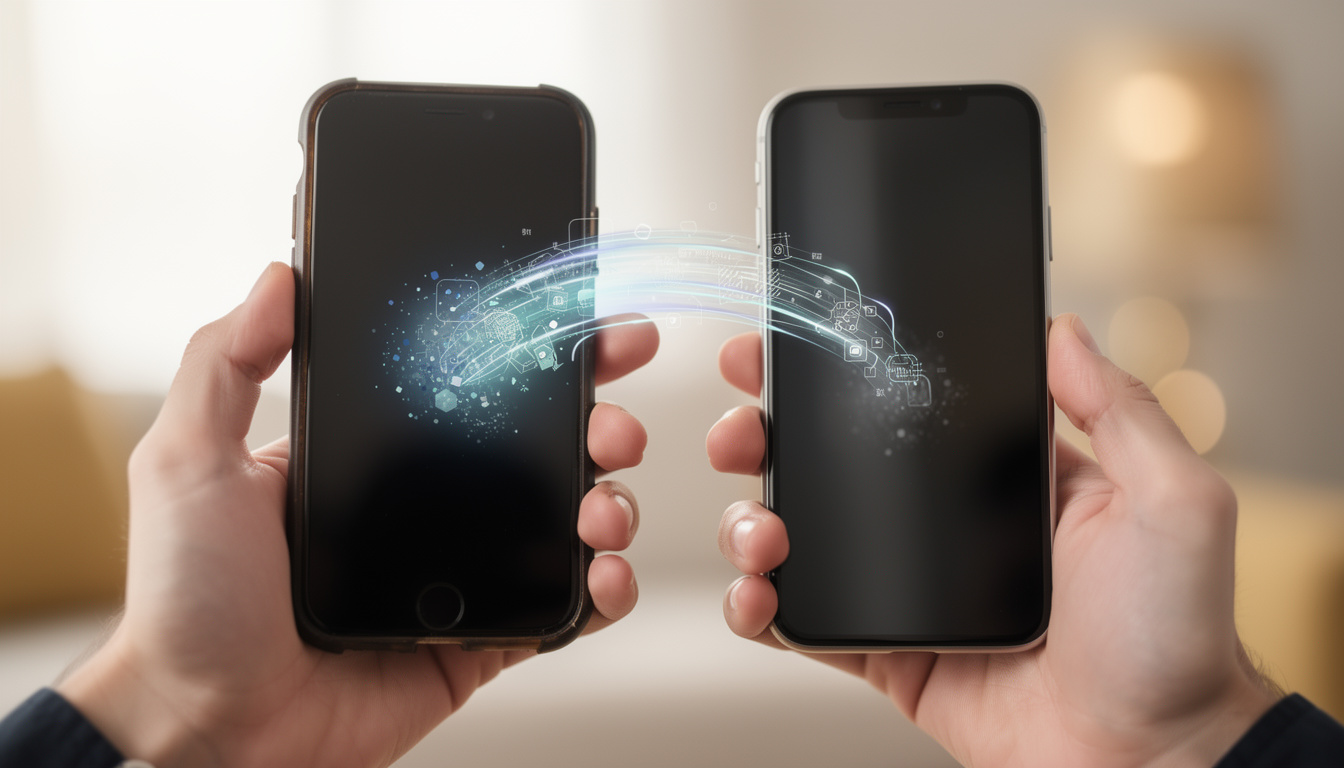
Lors de la configuration de son nouveau téléphone, Claire a choisi d’abord le mode par câble USB parce qu’elle avait beaucoup de photos et d’applications avec des données volumineuses. Le transfert par câble est généralement plus rapide et plus fiable. En pratique, il suffit de suivre l’assistant à l’écran : sur l’ancien appareil, appuyer sur « Copier », sélectionner les éléments à transférer et lancer l’opération. Le message « Copie de vos données… » confirme l’avancement. Selon la taille, la procédure peut durer de quelques minutes à plusieurs heures.
En alternative, la connexion Wi-Fi évite d’acheter un adaptateur : sur le nouvel appareil, sélectionner « Aucun câble », puis suivre les instructions pour établir une liaison sécurisée entre les deux téléphones. Le processus implique souvent l’application Google et la vérification des formes et chiffres affichés sur les deux écrans. Claire a choisi cette méthode lors d’un second transfert, quand elle n’avait pas le bon câble sous la main. L’opération fut plus lente mais tout aussi complète.
Avantages et limites des deux méthodes
Le câble USB : rapidité, stabilité, recommandé pour les transferts complets incluant données lourdes. Limite : nécessite un câble adapté ou un adaptateur. Si vos appareils diffèrent (USB-C vs Lightning), prévoyez un adaptateur approprié.
La connexion Wi-Fi : pratique sans fil, ne requiert pas d’accessoire, idéale en déplacement. Limite : dépend de la qualité du réseau et peut être plus lente pour plusieurs gigaoctets.
Claire a noté un point important : en utilisant la méthode sans fil, il est plus aisé de restaurer les données via Google One si l’ancien téléphone est indisponible. Elle a donc combiné les méthodes : sauvegarde cloud régulière + transfert par câble pour la première copie.
Insight clé : choisissez la méthode selon la volumétrie et vos équipements, mais gardez toujours une sauvegarde dans le cloud pour parer à l’imprévu.
Outils dédiés et restauration d’applications : Google Drive, Smart Switch et autres solutions
Pour la partie logicielle, Claire a testé plusieurs outils : la sauvegarde Google intégrée, Samsung Smart Switch et la restauration via Google One. Chacun a ses spécificités. Google Drive reste universel pour Android : activez la sauvegarde dans Paramètres > Système > Sauvegarde, puis restaurez lors de la première configuration du nouveau téléphone. Samsung Smart Switch, quant à lui, est idéal entre deux appareils Samsung et permet un transfert plus granulaire des applications, messages et médias via USB ou Wi‑Fi.
Dans son entreprise, Claire a aussi aidé un collègue migrer d’iPhone vers Android ; la copie des messages et des photos a nécessité des étapes spécifiques et l’utilisation d’outils tiers indiqués dans l’assistant Android. Elle a documenté la procédure interne, incluant des liens vers des guides pratiques pour le partage de connexion et la configuration d’e-mails, facilitant la transition pour l’équipe. Pour ceux qui veulent paramétrer leur messagerie, il existe des ressources utiles comme configurer son webmail et d’autres outils métiers.
Tableau récapitulatif des solutions
| Solution | Avantages | Limitations |
|---|---|---|
| Google Drive | 🔒 Sauvegarde automatique, restaurable via Google One | ✖️ Certaines données d’apps non sauvegardées |
| Samsung Smart Switch | ⚡ Transfert complet entre Samsung, USB/Wi‑Fi | ✖️ Limité aux appareils Samsung pour certaines fonctions |
| Transfert via câble USB | 🚀 Rapide, stable | ✖️ Requiert câble/adaptateur compatible |
| Restauration cloud (Google One) | ☁️ Restaurable même sans l’ancien appareil | ✖️ Nécessite sauvegarde préalable |
Claire a aussi consulté des tutoriels sur la gestion du partage de connexion pour dépanner des transferts sans Wi‑Fi, en se référant à des guides pratiques comme comment partager une connexion. Grâce à ces ressources, elle a optimisé la procédure pour les employés souvent en déplacement.
Insight clé : combinez outils natifs et applications dédiées selon le matériel pour une restauration la plus complète possible.
Après le transfert : vérification, synchronisation continue et bonnes pratiques
Une fois le transfert de données effectué, l’étape de vérification est cruciale. Claire a procédé méthodiquement : contrôle des contacts, vérification des messages, ouverture des applications essentielles, et examen des photos et vidéos. Elle s’est assuré que la synchronisation des comptes Google, des agendas et des contacts s’effectuait correctement via Paramètres > Comptes et sauvegarde > Synchronisation automatique.
Il est utile de savoir que certaines données ne sont pas copiées automatiquement lors de la configuration : fichiers PDF téléchargés, contenus dans dossiers masqués, applications hors Play Store, ou encore les comptes autres que Google. Claire a donc exporté manuellement certains items et réinstallé les applications spécialisées depuis leurs sources officielles. Pour éviter les mauvaises surprises, elle a vérifié les permissions des applications et réinitialisé les fonds d’écran et sonneries selon ses préférences.
Liste de vérifications post‑migration (à exécuter) ✅
- 🔍 Vérifier que les contacts et l’historique d’appels sont intacts.
- 📷 Confirmer que toutes les photos et vidéos importantes sont présentes.
- 💬 Ouvrir WhatsApp et autres messageries pour restaurer les discussions via le cloud.
- 🔐 Valider les paramètres de sécurité et la synchronisation des comptes.
- 🧭 Contrôler les applications bancaires ou professionnelles nécessitant une ré-authentification.
Claire a aussi appris à anticiper les risques : la synchronisation peut écraser des fichiers en cas de conflits, ou propager un problème si un appareil est infecté. Elle a donc installé un antivirus fiable sur les appareils professionnels et maintient des sauvegardes régulières dans Google One. Enfin, elle recommande de ne lancer qu’un seul transfert officiel lors de la configuration initiale ; certains systèmes n’autorisent qu’une copie complète dès le premier démarrage.
Insight final : une migration réussie demande autant d’attention après la copie que pendant — vérifiez, synchronisez et sécurisez vos données pour que votre nouveau téléphone devienne rapidement votre outil principal.
Comment récupérer mes applications après un changement d’appareil ?
Connectez-vous sur votre nouveau téléphone avec le même compte Google que sur l’ancien. Ouvrez le Play Store, accédez à ‘Mes applications et jeux’ puis installez ce que vous souhaitez. Certaines applications restaurent aussi les données via leur propre cloud après ouverture.
Que faire si mon ancien téléphone est perdu avant le transfert ?
Si vous avez activé une sauvegarde Google, restaurez depuis Google One lors de la configuration du nouvel appareil. Sans sauvegarde, certaines données seront irrécupérables. Il est recommandé d’activer la sauvegarde automatique dès l’achat.
Le transfert sans câble est-il sécurisé ?
Oui, si vous utilisez les méthodes officielles (assistant Google, Smart Switch) et un réseau sécurisé. Préférez un réseau Wi‑Fi privé et évitez les hotspots publics. Pour des transferts sensibles, le câble USB reste plus sûr.
Puis-je transférer d’Android vers un iPhone ou l’inverse ?
Oui, des outils existent pour migrer entre plateformes, mais certaines données d’applications ne suivent pas. Préparez-vous à des étapes spécifiques et à des restaurations manuelles pour certains contenus.