

Sophie dirige l’équipe marketing d’une PME fictive, Atelier Lumière, et elle fait face au défi classique : envoyer des communications ciblées sans multiplier les erreurs ni le temps perdu. Armée d’un fichier Excel imparfait et d’un document Word trop rigide, elle a transformé sa pratique grâce à des règles simples de préparation, à l’utilisation de modèles fiables et à l’automatisation progressive de ses flux. Les exemples concrets présentés ici décrivent comment structurer des listes de contacts, appliquer des règles conditionnelles de personnalisation et sécuriser chaque campagne pour garantir conformité et efficacité.
Ce texte s’adresse autant au responsable communication qui veut améliorer ses mailings ponctuels qu’au service client souhaitant automatiser ses relances. À travers des anecdotes, des étapes pas à pas et des conseils pratiques (tests, impressions, segmentation), vous disposerez d’un plan opérationnel pour éviter les pièges habituels : doublons, champs vides, erreurs de formatage ou mauvaise configuration d’envoi. L’objectif est clair : transformer chaque publipostage en un processus reproductible, mesurable et sûr, capable de produire des documents personnalisés en masse sans compromettre la qualité ni les données personnelles.
- 🔑 Nettoyage des données : commencez par éliminer doublons et lignes vides.
- ⚙️ Automatisation : utilisez des règles « Si…Alors…Sinon » pour personnaliser les messages.
- 📊 Segmentation : filtrez vos listes pour un mailing ciblé et efficace.
- 🔒 Conformité RGPD : minimisez les données et conservez les preuves de consentement.
- ✅ Tests : prévisualisez et imprimez des échantillons avant envoi massif.
Publipostage sur Excel : préparer une base de données performante pour une fusion de données fiable
Le succès d’un publipostage commence toujours par la qualité de la base. Sophie a appris, à la dure, que négliger l’étape de préparation de son fichier Excel signifiait des envois erronés et une perte de crédibilité. Avant toute tentative de fusion, il est indispensable de passer votre tableur au tamis : suppression des doublons, nettoyage des espaces parasites, et contrôle des formats pour les dates ou les codes postaux.
Chaque ligne du fichier doit représenter un destinataire unique et chaque colonne une information distincte. Ainsi, structurer votre document évite que Word interprète mal un champ au moment de la fusion. Préférez des entêtes explicites (par exemple Prénom, Nom, Code postal) plutôt que des abréviations qui prêtent à confusion.
Étapes concrètes de nettoyage
Commencez par trier les données puis utilisez la fonction de suppression des doublons d’Excel. Créez ensuite des colonnes de vérification, par exemple une colonne « Vérifié » qui marque les enregistrements analysés par un collaborateur. Pour des bases volumineuses, Power Query devient un allié précieux : il permet d’automatiser le nettoyage et d’appliquer des transformations identiques à chaque import.
Un exemple pratique : Sophie a importé une liste issue d’un salon, où la colonne « Ville » contenait à la fois des abréviations et des orthographes différentes. En standardisant via Power Query et en créant une table de référence, elle a réduit les erreurs d’envoi de 95 % sur ses deux campagnes suivantes.
Gestion des champs sensibles et minimisation
Le principe de minimisation impose de n’extraire que les champs nécessaires. Pour une invitation, le prénom, la civilité et l’adresse suffisent souvent. Évitez d’inclure des informations sensibles si elles n’apportent rien au message : le stockage superflu est une faille RGPD potentielle.
Par ailleurs, pensez à prévoir des champs « fallback » pour éviter les salutations vides : une colonne « Formule_salutation » peut contenir une salutation alternative lorsque la donnée principale manque. Cette précaution permet d’éviter des erreurs embarrassantes comme « Bonjour , ».
Pratiques collaboratives et versionning
Pour maintenir l’intégrité des listes, conservez un fichier maître verrouillé et générez des listes filtrées pour chaque opération. Sophie conserve un classeur maître sur un espace partagé, avec une politique stricte de renommage et d’horodatage : nom_du_fichier_vYYYYMMDD.xlsx. Ce type d’hygiène prévient la rupture de lien lors de la connexion à un document Word ou à un outil de messagerie.
Enfin, automatisez les contrôles basiques : colonnes obligatoires signalées, alertes sur les codes postaux invalides et export de rapports d’erreurs après chaque nettoyage. Ces routines assurent une base fiable et accélèrent la production de vos mailings. Insight : la préparation est l’acte qui détermine 80 % de l’efficacité d’un publipostage.
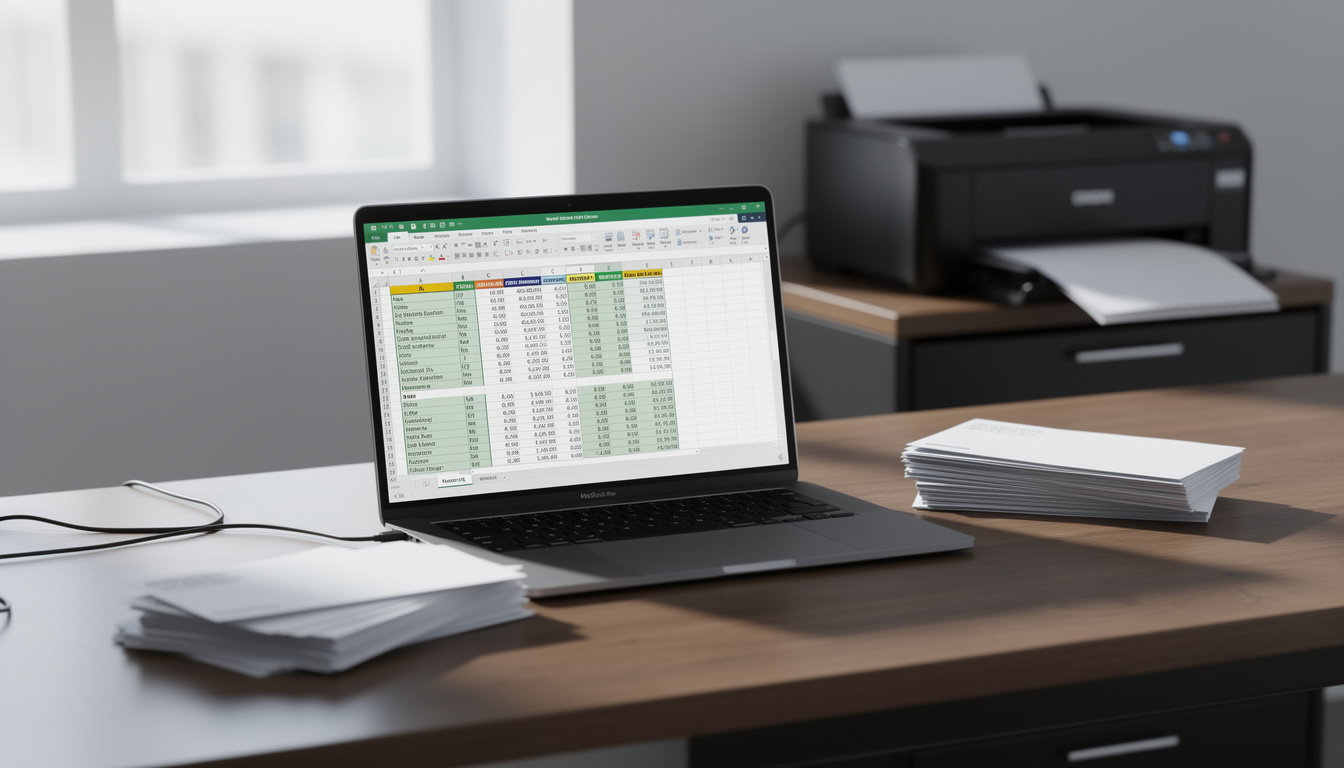

Publipostage Word + Excel : créer des modèles robustes et relier vos listes de contacts
Relier un fichier Excel à un document Word reste la méthode la plus répandue pour générer des documents personnalisés. Chez Atelier Lumière, l’équipe a opté pour des modèles épurés et modulables afin d’éviter les effets de débordement lorsque les champs se remplissent. Un modèle doit être conçu pour la variabilité des données, pas seulement pour l’esthétique.
La chaîne classique comporte six étapes : création du document maître, lancement de l’outil de publipostage, connexion à la liste, insertion des champs de fusion, prévisualisation et export ou impression. Chacune de ces étapes doit intégrer des contrôles.
Exemples de champs et mapping
Il est fréquent d’oublier que Word attend une correspondance claire entre les noms de colonnes et les balises de fusion. Si votre fichier Excel utilise « Ville » et que votre modèle attend « City », la fusion donnera des champs vides. Sophie a résolu ce problème en imposant un dictionnaire de noms avant chaque importation.
Pour des envois multi-pays, séparez les adresses en plusieurs colonnes (numéro, voie, complément, code postal, ville, pays). Ce niveau de granularité facilite les ajustements et évite l’impression de lignes vides dans les adresses.
Liste utile pour préparer un modèle de publipostage 📋
- 🧾 Entêtes explicites : Prénom, Nom, Adresse, Code postal, Ville.
- 🔁 Colonnes de secours : Formule_salutation, Adresse_alternative.
- 🛠️ Blocs d’adresse automatiques : utilisez-les pour respecter les normes postales.
- 🧩 Champs conditionnels : Si…Alors…Sinon pour offres et salutations.
- 🔒 Méta données : source, date d’import, consentement RGPD.
Ces éléments sécurisent la fusion et améliorent la personnalisation. Pensez aussi à utiliser des styles Word simples et stables : titres, corps de texte et blocs d’adresse normalisés.
Tableau d’usage pour choisir la structure de données
| Usage 📌 | Données Excel essentielles 🧾 | Point de vigilance ⚠️ |
|---|---|---|
| Lettre commerciale ✉️ | Prénom, Nom, Adresse, Segment | Personnalisation du message |
| Étiquettes d’envoi 🏷️ | Nom, Adresse, Code postal | Mise en page et gabarit |
| Invitation 🎟️ | Nom, Civilité, Événement | Exactitude du contact |
La table ci-dessus aide à choisir la granularité des colonnes. Sophie a constaté qu’en passant d’une colonne « Adresse » à cinq colonnes dédiées, ses erreurs d’impression ont presque disparu.
La prévisualisation est une étape sacrée. Toujours vérifier quelques enregistrements représentatifs : un destinataire avec prénom manquant, un autre avec une adresse longue, et un enregistrement international. Ces tests permettent de découvrir les failles invisibles à l’œil nu.
Enfin, préparez votre équipe à gérer les micros-corrections : conserver un guide de style, un dictionnaire de termes et des règles de nommage. Cette discipline réduit les allers-retours et améliore la vitesse de production. Insight : un modèle bien conçu transforme la fusion de données en un geste industriel fiable.
Comment créer un publipostage automatique avec Excel ? (sans Word !)
Il est tout à fait possible de réaliser un publipostage complet à partir d’Excel, sans recourir à Word, grâce à des fonctions avancées, des scripts et des intégrations. Sophie a lancé un pilote où Excel exporte des PDF personnalisés et déclenche l’envoi par Outlook via un script. Le résultat : une réduction importante du temps de traitement pour les tickets d’information.
Plusieurs méthodes s’offrent à vous : utilisation d’Office Scripts (ou VBA si vous préférez), intégration Power Automate, ou génération de documents via des add-ins spécialisés. Chacune comporte ses avantages : les scripts offrent une totale liberté, Power Automate simplifie l’orchestration et les add-ins proposent des interfaces prêtes à l’emploi.
Exemple de flux automatisé
Flux type que Sophie a mis en place :
- Nettoyage et validation automatique via Power Query.
- Génération d’un document template en HTML ou PDF depuis Excel.
- Utilisation d’un script pour fusionner les champs et produire les pièces finales.
- Envoi via API SMTP ou via Outlook en mode individuel.
Chaque étape produit un log d’exécution stocké dans une feuille dédiée : date, nombre d’envois, erreurs rencontrées. Cette traçabilité facilite les corrections ultérieures.
Règles conditionnelles et personnalisation
La puissance de l’automatisation réside dans la logique conditionnelle. Instaurer des règles « Si…Alors…Sinon » permet d’ajuster le contenu en fonction de l’ancienneté d’un client, de son statut ou de son segment. Sophie utilise par exemple une règle qui adapte la remise affichée selon l’ancienneté : Si ancienneté > 2 ans Alors remise 15% Sinon remise 5%. Ce type d’automatisme augmente significativement le taux de conversion.
De même, les salutations sont paramétrées pour éviter toute maladresse : l’algorithme choisit « Cher » ou « Chère » selon la civilité, et bascule sur une formule neutre lorsque la donnée manque.
Précautions techniques
Automatiser suppose de garantir l’intégrité des fichiers et la sécurité des données. Verrouillez les scripts, sauvegardez les versions et limitez les droits de modification. Si vous optez pour des envois par lot, segmentez en petits paquets pour faciliter le contrôle et l’arrêt rapide en cas d’anomalie.
Un dernier point important : testez chaque scénario, y compris les cas limites (champ absent, caractère spécial, adresse internationale). Ces tests empêchent des erreurs coûteuses à grande échelle. Insight : l’automatisation, bien paramétrée, multiplie la productivité sans sacrifier la qualité.
Publipostage | le guide expert pour vos envois : règles logiques, RGPD et sécurité
Une campagne réussie combine personnalisation, respect légal et robustesse technique. Chez Atelier Lumière, chaque campagne est validée selon une checklist couvrant l’automatisation, la conformité et la performance. Cette discipline a permis d’éviter des incidents juridiques et d’améliorer la délivrabilité des mailings.
La conformité RGPD est un pivot : conservez uniquement les données utiles, tracez les consentements et implémentez des processus d’exercice des droits (droit d’accès, d’effacement). Sophie tient un registre de traitement où chaque campagne est documentée : finalité, champs utilisés, durée de conservation.
Regles logiques avancées
Pour approfondir la personnalisation, installez des blocs conditionnels plus sophistiqués. Par exemple, insérez des visuels différents selon le segment : si segment = premium, insérer bannière A, sinon bannière B. Un autre cas d’usage : modifier l’appel à l’action en fonction du dernier achat ou de la fréquence d’ouverture des emails.
Ces règles améliorent la pertinence et renforcent l’engagement. Elles nécessitent cependant une gouvernance stricte pour éviter les incohérences et maintenir la lisibilité des modèles.
Sécurité et stockage
Protégez vos fichiers par mot de passe et chiffrez les archives des campagnes. Restreignez l’accès aux listes sensibles et auditez régulièrement les droits. Sophie a instauré une rotation des mots de passe et un archivage chiffré des fichiers maîtres pour répondre aux exigences internes et légales.
Une bonne pratique consiste à conserver une copie immuable de la liste utilisée pour chaque envoi, avec un horodatage et un identifiant de campagne. Cela facilite les vérifications en cas de réclamation.
Mesures d’efficacité et amélioration continue
Mesurer est indispensable. Pour un publipostage papier, suivez les retours, les retours non distribués et les demandes reçues. Pour les emails, utilisez les taux d’ouverture, de clics et de rebonds. Sophie a installé une colonne « retour » dans son fichier maître pour tracer manuellement les réponses lorsque l’outil ne le permet pas.
À chaque campagne, tirez des conclusions opérationnelles : quelles données manquaient, quel segment a le mieux réagi, quel message a été le plus performant. Ces apprentissages nourrissent le fichier maître et affinent les futures actions. Insight : sécuriser vos processus est aussi stratégique que personnaliser vos messages.
Finaliser la diffusion et mesurer l’efficacité de votre mailing : impression, envoi électronique et suivi
Venons-en à l’heure du départ effectif. La phase finale regroupe vérification, tests d’impression, envoi électronique et suivi post-campagne. Sophie a pour habitude de toujours imprimer un test réel avant tout tirage important : une page suffit souvent pour déceler un décalage de marges ou un problème de cadrage.
Pour l’envoi électronique, veillez à expédier en mode individuel afin que chaque destinataire reçoive un message personnalisé. Les filtres antispam sont sensibles aux mots et aux formats : évitez les formules typiques de spam et privilégiez des objets clairs et honnêtes. Testez l’envoi sur plusieurs messageries (Gmail, Outlook, Yahoo) pour évaluer la délivrabilité.
Organisation des volumes et impression
Si vous devez imprimer plusieurs centaines d’exemplaires, segmentez en lots pour limiter les risques. Un lot mal imprimé peut représenter un coût considérable ; en imprimant par paquets vous facilitez l’identification et la correction rapides. Pour des volumes importants, externaliser l’impression auprès d’un prestataire peut s’avérer économiquement pertinent.
Adaptez le format de sortie selon le support : PDF optimisé pour l’email, format d’étiquette compatible avec vos planches, enveloppes paramétrées pour l’impression automatique. Tout réglage mal effectué peut gâcher un lot entier.
Suivi post-envoi et amélioration
Après l’envoi, consolidez les retours dans votre fichier maître : erreurs, adresses invalides, réponses, conversions. Ces éléments permettent de corriger la base et de prévoir des actions de relance ciblées. Sophie consigne systématiquement les erreurs récurrentes pour mettre en place des règles de correction automatique lors des imports suivants.
Mesurez quelques indicateurs clés : taux de retour, taux de non distribution, nombre de demandes entrantes et retours positifs. Ces chiffres alimentent une boucle d’amélioration qui enrichit la base et augmente la performance des campagnes successives. Insight : tester, mesurer et apprendre à chaque envoi transforme un processus administratif en un levier marketing efficace.
Qu’est-ce que le publipostage et pourquoi l’utiliser ?
Le publipostage consiste à fusionner un document modèle avec une base de données pour produire en masse des messages personnalisés. Il permet d’automatiser les envois, d’améliorer la pertinence et de gagner du temps tout en réduisant les risques d’erreurs manuelles.
Comment préparer une base Excel pour un publipostage ?
Nettoyez le fichier en supprimant doublons et lignes vides, normalisez les formats (dates, codes postaux), utilisez des entêtes explicites et créez des champs de secours pour éviter les salutations vides. Le format .xlsx est recommandé pour garantir la compatibilité.
Comment appliquer des règles de personnalisation avancées ?
Utilisez des conditions ‘Si…Alors…Sinon’ pour adapter le contenu selon le profil du destinataire. Paramétrez des blocs conditionnels pour modifier offres, visuels ou salutations en fonction des segments ou de l’ancienneté.
Quelles précautions pour respecter le RGPD lors d’un publipostage ?
Appliquez le principe de minimisation en ne collectant que les données nécessaires, conservez les preuves de consentement, limitez les accès aux fichiers et chiffrez les archives sensibles. Documentez vos traitements dans un registre et répondez aux droits des personnes.