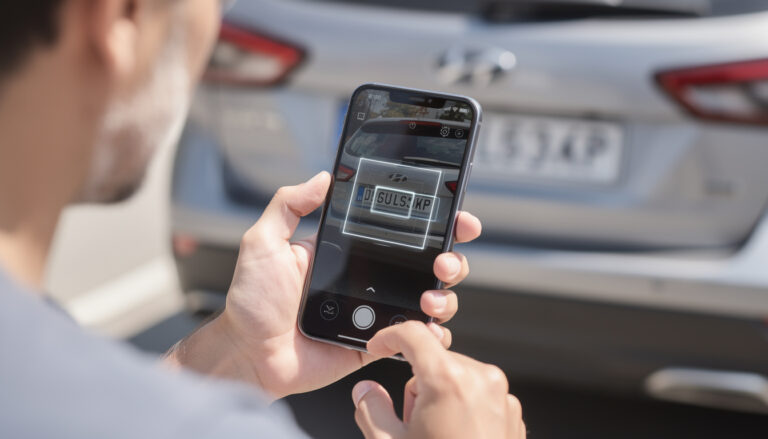


comment reduire la taille d une image quand votre photo pèse trop pour un e‑mail ou ralentit une page web? Deux options s’offrent à vous : réduire la définition (redimensionner) ou compresser sans toucher aux dimensions. Sur Windows, Photos, Paint, Gimp ou Photoshop permettent de redimensionner — par exemple passer de 4 160×3 120 à 1 280×960 réduit nettement le poids — en travaillant toujours sur une copie. Si vous voulez garder la taille, des outils en ligne comme imagecompressor.com offrent un slider de qualité : à 70 % une image peut passer de 91 Ko à 46 Ko. Enfin, Microsoft Office propose aussi « Compresser les images » pour alléger documents et présentations. Rapide, efficace et souvent suffisant pour partager ou publier vos images.
Comment réduire la taille d’une image
Vous tenez une belle photo dans la main, mais elle refuse de partir par e-mail : elle est trop lourde. C’est une scène fréquente. On prend des images à haute résolution, puis on se heurte aux limites d’envoi ou de stockage. La bonne nouvelle : il existe plusieurs manières simples et efficaces pour alléger un fichier image. Certaines méthodes agissent sur la définition (les pixels), d’autres sur la compression (la manière dont les données sont codées).
Pensez à l’image comme à une valise. Vous pouvez soit réduire la taille des objets (redimensionner), soit compresser l’air autour d’eux (compresser sans changer la forme). Parfois, on combine les deux pour obtenir le meilleur résultat. À la maison, on conserve toujours l’original dans un dossier séparé : c’est la sauvegarde de secours. Ainsi, si la version allégée dégrade trop la qualité, on repart de l’original intact. Dans la pratique, des outils comme des logiciels de retouche, des fonctionnalités intégrées à Windows ou macOS et des services en ligne font le travail en quelques clics. Le but est simple : garder l’image lisible tout en réduisant son poids pour l’usage visé.
Pourquoi le faire (performance, stockage, envoi)
Réduire la taille d’un fichier image répond à des besoins concrets. D’abord, la performance : sur un site web, des images lourdes ralentissent l’affichage. Un internaute impatient quitte la page sans attendre, et le référencement peut en pâtir. Ensuite, le stockage : des milliers de photos en haute résolution grèvent vite votre espace cloud ou disque dur. Enfin, l’envoi : les services de messagerie imposent des limites, et une photo non comprimée peut être refusée ou ralentie.
Imaginez une boutique en ligne : des images optimisées garantissent un chargement rapide et une meilleure conversion. À l’inverse, une photothèque non optimisée vous fera dépenser un espace inutilement. Pour chaque cas, on choisit une stratégie : réduire la résolution pour des usages à l’écran, compresser pour limiter le poids sans toucher aux dimensions, ou convertir le format pour bénéficier d’un ratio taille/qualité supérieur (par exemple WebP pour le web).
- Performance web : pages plus rapides, meilleure expérience utilisateur.
- Économie de stockage : libérer des gigaoctets sans perdre l’essentiel.
- Compatibilité d’envoi : respecter les limites des boîtes mail et services de messagerie.
- Sauvegarde efficace : archiver intelligemment sans multiplier les fichiers lourds.
En pratique, on combine souvent ces approches. Par exemple, pour un article de blog, on redimensionne à la largeur d’affichage puis on applique une compression équilibrée. C’est un compromis entre netteté et légèreté. C’est comme choisir la bonne coupe de vêtements : ni trop volumineux, ni trop serré.
Cas d’usage courants (site web, e-mail, réseaux sociaux, mobile)
Chaque contexte a ses exigences. Sur un site web, on vise la vitesse : images sous 200 Ko pour les visuels de page, et miniatures encore plus légères. Pour l’e-mail, il faut tenir compte des limites de pièces jointes et privilégier des formats qui s’affichent partout. Les réseaux sociaux recadrent et récompressent souvent vos images ; si vous fournissez une version trop lourde, la plateforme la retraitera sans doute, parfois au prix d’une perte de qualité. Sur mobile, l’important est la consommation de données et le temps de chargement.
Voici un tableau pratique avec des recommandations usuelles. Ces chiffres sont des repères : adaptez-les selon le projet et la plateforme.
| Usage | Résolution conseillée | Poids cible | Format recommandé |
|---|---|---|---|
| Image pour article web (bannière) | 1200–1600 px de large | 100–300 Ko | JPG ou WebP |
| Miniature / vignette | 150–400 px | 10–50 Ko | JPG/WebP |
| Pièce jointe e-mail | 800–1200 px | < 500 Ko | JPG |
| Publication réseaux sociaux | 1080 px (Instagram), variable | 50–500 Ko selon l’image | JPG ou PNG pour la transparence |
| Affichage mobile (page produit) | 720–1080 px | 50–200 Ko | WebP ou JPG |
Quelques conseils concrets : redimensionnez d’abord, puis compressez. Testez plusieurs niveaux de qualité pour trouver le meilleur compromis. Pour des logos ou graphiques avec aplats de couleur, privilégiez le PNG ou la compression sans perte. Pour des photos, le JPG ou WebP donne souvent le meilleur rendu avec un poids réduit.
- Pour le web : redimensionnez selon la largeur d’affichage et activez la compression.
- Pour l’e-mail : limitez le poids total des pièces jointes et préférez des images bien compressées.
- Pour les réseaux sociaux : exportez aux résolutions recommandées pour éviter une recompression automatique sévère.
- Pour le mobile : favorisez les formats légers et testez sur plusieurs appareils.
Enfin, une petite anecdote : un photographe m’a raconté avoir perdu une commande parce que son portfolio en ligne mettait trop de temps à charger. Après optimisation des images, son taux de conversion a bondi. L’essentiel est là : optimiser, c’est aussi améliorer la visibilité et l’expérience utilisateur.

Méthodes de réduction
Quand on parle de réduire la taille ou le poids d’une image, on choisit souvent entre deux voies complémentaires : réduire les dimensions (la définition) ou compresser le fichier sans toucher aux pixels. Imaginez une photo comme une grande affiche : soit vous la recadrez pour qu’elle tienne sur un mur plus petit, soit vous la pliez soigneusement pour la glisser dans une enveloppe. Les deux approches allègent l’ensemble, mais chacune a ses avantages. Ci-dessous, deux méthodes claires et pratiques pour alléger vos images selon le besoin — impression, site web, envoi par e‑mail ou stockage en ligne.
Redimensionner la définition (réduire les dimensions)
Redimensionner consiste à diminuer le nombre de pixels horizontaux et verticaux de l’image. C’est souvent l’option la plus efficace pour réduire le poids quand la photo a une résolution excessivement grande pour l’usage prévu. Par exemple, une photo prise en 4 160 x 3 120 pixels est parfaite pour impression grand format, mais inutilement volumineuse pour une publication web. En la passant à 1 280 x 960 pixels, vous conservez l’aspect visuel tout en diminuant fortement le poids du fichier.
Anecdote : un ami m’a un jour envoyé un album entier en résolution originale — la boîte mail n’a jamais reçu le message. Il a fini par redimensionner les images et tout est passé du premier coup. C’est souvent aussi simple que cela.
Conseils pratiques :
- Travaillez sur une copie pour garder l’original intact.
- Activez conserver les proportions (ou « maintenir l’aspect ») pour éviter les déformations.
- Sélectionnez une résolution adaptée à l’usage : 72–150 ppp pour le web, 200–300 ppp pour l’impression.
- Privilégiez un rééchantillonnage de qualité (bicubique ou automatique selon le logiciel).
Voici un petit tableau comparatif pour visualiser l’impact du redimensionnement :
| Dimension | Usage conseillé | Effet sur le poids |
|---|---|---|
| 4 160 x 3 120 | Impression grand format | Très lourd (Mo à dizaines de Mo) |
| 1 280 x 960 | Web et e‑mail | Allègement significatif (Ko à quelques centaines de Ko) |
| 800 x 600 | Miniatures, vignettes | Très léger (souvent < 100 Ko) |
En résumé, redimensionner, c’est comme choisir la bonne taille de valise : vous prenez ce qui suffit sans vous encombrer. Simple, rapide et très souvent suffisant.
Réduire le poids sans changer la taille (compression qualité)
Parfois vous voulez garder la taille et la netteté d’une image, mais réduire son poids pour l’envoyer ou la stocker. La solution est la compression. Il existe deux grandes familles : avec perte (lossy) et sans perte (lossless). La première supprime des informations imperceptibles afin d’alléger considérablement le fichier ; la seconde optimise les données sans altérer un seul pixel — idéale pour les logos ou images avec transparence.
Exemple concret : une photo JPG de 1 Mo compressée à 70 % peut descendre à 400–500 Ko tout en restant visuellement acceptable pour la plupart des usages. C’est l’équivalent d’écraser légèrement une pomme pour la faire tenir dans une boîte plus petite — elle change un peu mais reste comestible.
Modes et astuces :
- Compression recommandée : équilibre entre qualité et poids, bon pour la majorité des photos.
- Compression extrême : utile pour miniatures ou pièces jointes où la taille prime.
- Compression sans perte : à privilégier pour PNG et images techniques.
- Utilisez le mode « taille cible » si vous devez atteindre un poids précis (ex. 200 Ko).
Conseils pour préserver la qualité : évitez de compresser plusieurs fois la même image en JPG ; préférez convertir une copie finale ; comparez l’original et la version compressée à 100 % pour détecter les artefacts.
Tableau comparatif des approches de compression :
| Type | Avantage | Inconvénient |
|---|---|---|
| Compression avec perte (JPG/WebP) | Fichiers très légers | Perte de détails si trop compressé |
| Compression sans perte (PNG) | Pas de dégradation visuelle | Gain de poids limité sur les photos |
En définitive, compresser sans toucher à la taille, c’est agir comme un tailleur qui reprend un vêtement sans changer sa coupe : on le rend plus maniable sans modifier la silhouette. Avec un peu de pratique, vous saurez choisir le réglage adapté à chaque situation.
Outils recommandés
Quand vous êtes face à une photo trop lourde, il est facile de se sentir perdu : faut-il rogner, redimensionner ou compresser ? J’ai par exemple déjà tenté d’envoyer un lot de photos de vacances par e‑mail et la boîte a refusé le fichier ; j’ai dû jongler entre plusieurs outils pour y parvenir. Ici, je vous propose une sélection d’outils fiables, rapides et accessibles, adaptés tant aux débutants qu’aux utilisateurs avancés. Vous trouverez des solutions locales — des logiciels qui tournent directement sur votre ordinateur — ainsi que des services en ligne qui offrent des modes de compression variés. Ces options vous aideront à atteindre votre objectif, que ce soit pour réduire le poids d’une image avant un envoi ou pour optimiser un site web. Choisir le bon outil dépendra du résultat souhaité : conserver la netteté, gagner quelques Ko, ou viser une taille cible précise.
Logiciels de retouche (Photos, Paint, GIMP, Photoshop)
Les logiciels de retouche sont idéals lorsque vous voulez garder la maîtrise totale du fichier. Pensez à ces programmes comme à des ateliers de menuiserie : certains outils sont simples et rapides (comme Paint), d’autres sont de véritables ateliers complets (comme Photoshop). Pour une utilisation quotidienne, Photos (Windows) et Paint suffisent souvent pour redimensionner et sauvegarder une copie plus légère. GIMP offre une excellente alternative gratuite à Photoshop, avec des options avancées pour le redimensionnement, la réduction de bruit et l’export optimisé. Photoshop, quant à lui, reste le choix pro pour compresser en gardant un contrôle millimétré sur la qualité et les métadonnées.
Voici quelques conseils pratiques pour l’usage :
- Travaillez toujours sur une copie : conservez l’original intact.
- Redimensionnez en conservant les proportions pour éviter les déformations.
- Exportez en JPEG pour les photos si vous cherchez un bon compromis poids/qualité.
- Utilisez l’option d’export « Enregistrer pour le Web » quand elle existe pour optimiser les paramètres automatiquement.
Exemple concret : dans Photos, ouvrez l’image → trois points → Redimensionner → Définir les dimensions personnalisées → Enregistrer une copie. Dans Paint, sélectionnez Redimensionner et choisissez un pourcentage ou des pixels, puis sauvegardez en JPEG. Pour des ajustements fins, GIMP et Photoshop proposent des curseurs de qualité, des aperçus et la suppression des métadonnées.
| Logiciel | Plateforme | Coût | Niveau | Atout principal |
|---|---|---|---|---|
| Photos | Windows | Gratuit | Débutant | Rapide et intégré |
| Paint | Windows | Gratuit | Très simple | Redimensionnement ultra simple |
| GIMP | Windows / macOS / Linux | Gratuit | Intermédiaire | Fonctions avancées sans coût |
| Photoshop | Windows / macOS | Payant | Avancé | Contrôle précis et qualité pro |
En bref, si vous cherchez la simplicité, privilégiez Photos ou Paint. Pour un contrôle plus fin sans dépenser, tournez-vous vers GIMP. Et quand la précision est cruciale, Photoshop reste la référence.
Services en ligne et modes de compression (recommandé, extrême, sans perte)
Les services en ligne sont parfaits quand vous voulez un résultat rapide, sans installer de logiciel. C’est un peu comme confier un vêtement à la blanchisserie : vous y allez, vous choisissez un programme, et on vous rend quelque chose de propre et plus léger. Les plateformes de compression proposent généralement plusieurs modes : Recommandé (équilibre qualité/poids), Compression extrême (taille minimale, perte visible possible) et Compression sans perte (optimisation des PNG et des graphiques sans altérer les pixels). Ces options s’adaptent aux besoins : photos pour le web, logos à garder nets, ou lots d’images à envoyer par e‑mail.
Avantages et bonnes pratiques :
- Accès immédiat via navigateur, sur smartphone ou PC.
- Modes « Taille cible » pour définir un objectif précis (par ex. 100 Ko).
- Traitement par lots pour compresser plusieurs fichiers en une fois.
- Souvent des réglages de sécurité : transfert chiffré et suppression des fichiers après traitement.
Par exemple, en réglant la qualité à 70% sur un compresseur en ligne, il n’est pas rare de réduire une image de 90 Ko à 45 Ko. Pensez à l’analogie d’un éponge que l’on presse : la compression retire l’eau superflue (données invisibles) sans casser la forme. Pour des graphiques ou des logos, préférez la compression sans perte. Pour les vignettes ou les miniatures, la compression extrême peut être acceptable.
Conseils rapides pour choisir un mode :
- Si vous publiez sur le web et voulez un bon rendu, choisissez Recommandé.
- Pour économiser le plus d’espace possible, optez pour Compression extrême, mais vérifiez le rendu.
- Pour des images avec zones unies et transparence, sélectionnez Sans perte.
En somme, les services en ligne rendent la vie plus simple. Ils sont pratiques et offrent des réglages clairs. Testez toujours avec une copie. Et gardez toujours l’original si vous devez revenir en arrière.

Pas à pas selon plateforme
Que vous souhaitiez envoyer une photo par e‑mail, alléger un document ou préparer des images pour le web, chaque système offre des outils simples et rapides. Ici, je vous guide pas à pas pour deux environnements courants : Windows et macOS. Le but : garder une image qui reste jolie à l’œil tout en réduisant son poids. Pensez à l’image comme à une valise : parfois il suffit d’enlever quelques vêtements superflus, parfois il faut changer de sac. L’approche varie selon l’objectif — impression, envoi ou affichage à l’écran — et selon l’outil disponible. Prenez l’habitude de travailler sur une copie pour ne jamais écraser l’original. Vous trouverez ci‑dessous des instructions concrètes, des astuces pratiques et des exemples chiffrés pour vous aider à choisir la méthode la plus adaptée à votre besoin.
Windows : application Photos — redimensionner et enregistrer une copie
Sur Windows, l’application Photos intégrée est souvent suffisante pour réduire rapidement une image sans installer quoi que ce soit. Ouvrez la photo, cliquez pour afficher le menu, puis choisissez l’option Redimensionner. Cochez toujours Conserver les proportions pour éviter des images étirées. En pratique, passer d’une résolution élevée à une résolution plus modeste change radicalement le poids du fichier. Par exemple, une photo en 4 160 x 3 120 px peut devenir parfaitement exploitable en 1 280 x 960 px pour un e‑mail ou un article web.
- Sélectionnez l’image et ouvrez avec Photos.
- Cliquez sur les trois points → Redimensionner.
- Choisissez Définir les dimensions personnalisées et entrez la largeur souhaitée.
- Vérifiez que Conserver les proportions est activé.
- Cliquez sur Enregistrer une copie pour préserver l’original.
Astuce : si vous devez envoyer plusieurs images, redimensionnez d’abord une photo de test pour juger de la qualité, puis appliquez le même réglage aux autres. Une anecdote : j’ai dû envoyer des photos de vacances à des grands‑parents avec une connexion lente ; en réduisant chaque image à 800 px de large, elles ont téléchargé en quelques secondes sans perte visible. Le tableau ci‑dessous illustre une comparaison typique avant/après.
| État | Résolution (px) | Poids approximatif | Usage conseillé |
|---|---|---|---|
| Original | 4160 × 3120 | 10–20 Mo | Impression, recadrage poussé |
| Redimensionné | 1280 × 960 | 200–800 Ko | Web, envoi par e‑mail |
| Version mobile | 800 × 600 | 50–200 Ko | Affichage sur smartphone |
macOS : compresser et modifier des images individuelles
Sur macOS, la compression et la modification d’images peuvent se faire directement depuis les applications natives ou via le menu Fichier → Compresser les images dans certaines apps. Cette fonctionnalité permet de réduire la taille des fichiers en choisissant une qualité adaptée à l’usage : écran, impression ou e‑mail. Contrairement au simple redimensionnement, la compression agit sur la manière dont les données sont stockées, ce qui peut réduire fortement le poids sans modifier la résolution.
Pour compresser uniquement certaines images, maintenez la touche Maj enfoncée et sélectionnez celles que vous souhaitez traiter. Vous pouvez aussi supprimer les zones de rognage pour gagner encore de l’espace si vous avez recadré vos photos. En bref, macOS offre un bon équilibre entre simplicité et contrôle.
- Ouvrez votre document ou image et allez dans le menu Fichier.
- Sélectionnez Compresser les images ou utilisez l’option de l’application.
- Choisissez la Qualité adaptée (élevée pour l’impression, plus basse pour le web).
- Cochez Supprimer les zones de rognage si pertinent.
- Appliquez à Images sélectionnées uniquement ou à toutes.
Conseil pratique : si vous préparez un diaporama, compressez d’abord les images puis vérifiez rapidement la projection sur un écran pour valider la qualité. Une petite anecdote : lors d’une présentation professionnelle, j’ai évité un plantage dû à un fichier trop lourd simplement en compressant les images — la présentation a filé sans accroc. Enfin, pour préserver la qualité lors d’éditions futures, enregistrez une copie compressée distincte et conservez l’original au chaud.
Formats et optimisation pour le web
Optimiser des images pour le web, c’est un peu comme préparer un sac pour un voyage : on choisit ce qu’on garde, ce qu’on compresse et la meilleure façon de le ranger. Le but est simple : garder une apparence impeccable tout en réduisant le poids pour accélérer le chargement des pages. En pratique, on jongle entre formats, qualité et dimensions. Parfois, une légère baisse de qualité est imperceptible, mais elle sauve des centaines de kilo-octets. D’autres fois, il vaut mieux garder la meilleure définition pour l’impression. Si vous cherchez des astuces sur comment reduire la taille d une image, commencez par définir l’usage : vignette, galerie, bannière ou partage par e‑mail. Un bon travail d’optimisation combine la sélection du format adapté, une compression bien réglée et, si nécessaire, une conversion vers un format moderne. Avec ces principes, vos pages seront plus rapides et l’expérience visiteur bien meilleure.
Choisir entre JPG, PNG, WebP selon l’usage
Chaque format a ses forces. Le JPG est excellent pour les photographies riches en dégradés ; il offre un très bon compromis entre qualité et poids. Le PNG conserve la netteté des graphismes et la transparence, mais peut devenir volumineux pour les photos. Le WebP, plus récent, combine souvent le meilleur des deux mondes : fichiers plus légers pour des qualités équivalentes. Pour choisir, pensez à l’usage concret : une photo produit pour une fiche produit, un logo vecteur ou une image d’arrière-plan.
| Format | Points forts | Idéal pour |
|---|---|---|
| JPG | Bonne compression pour photos, prise en charge universelle | Galeries, photos produit, arrière-plans photographiques |
| PNG | Transparence, compression sans perte pour graphiques | Logos, icônes, captures d’écran, éléments UI |
| WebP | Meilleure compression pour photos et images web, support moderne | Sites web modernes, miniatures, quand la compatibilité est assurée |
Quelques conseils pratiques :
- Pour les photos, préférez le JPG ou le WebP pour obtenir des fichiers légers.
- Pour les images avec zones unies et texte, le PNG conserve la précision.
- Testez toujours l’œil humain : comparez l’original et la version compressée à l’échelle réelle.
Compression à une taille précise et traitement par lots
Atteindre une taille cible demande de la méthode, pas de la magie. Les outils modernes proposent un mode « taille cible » : vous indiquez 100 Ko, 200 Ko ou 1 Mo, et l’algorithme ajuste la qualité pour atteindre l’objectif. C’est utile quand une plateforme impose une limite stricte. Une astuce pratique : commencez par réduire légèrement la résolution, puis réglez la qualité. Parfois, diminuer la largeur d’une image de 4 000 à 1 280 pixels diminue drastiquement le poids sans altérer l’usage. Pour des collections d’images, le traitement par lots fait gagner un temps précieux. Au lieu de compresser image par image, importez un dossier entier, appliquez un preset et laissez l’outil travailler.
Étapes simples pour un bon flux :
- Sauvegardez toujours une copie des originaux avant toute modification.
- Choisissez une taille cible réaliste selon l’usage (ex. 150–200 Ko pour mobile).
- Utilisez le traitement par lots pour appliquer les mêmes réglages sur plusieurs fichiers.
- Vérifiez aléatoirement quelques images après compression pour garantir la qualité.
Petit exemple : un photographe m’a raconté qu’il a réduit à la main 200 photos pour un portfolio. Résultat : pages plus rapides et taux de visite en hausse. Avec le traitement par lots, la même opération prend quelques minutes. En résumé, définissez la taille cible, ajustez qualité et dimensions, et automatisez quand c’est possible pour gagner du temps et préserver l’apparence.
Bonnes pratiques et FAQ utiles
Quand on prépare des images pour un site web, un e-mail ou simplement pour libérer de l’espace, il est facile de se sentir perdu. Pensez à vos photos comme à des valises : certaines sont trop lourdes pour embarquer, d’autres contiennent des objets superflus. Une approche simple et efficace consiste à suivre quelques règles de base. Toujours garder une copie de l’original est la première d’entre elles. Ensuite, choisissez si vous voulez réduire la définition, compresser la qualité ou faire les deux. Un petit conseil : testez sur une copie avant d’appliquer les changements à tout un dossier. J’ai déjà sauvé des heures de travail parce que j’avais conservé l’original d’une photo trop compressée; c’est une anecdote qui rappelle l’importance de la prudence. Pour les actions rapides, pensez à convertir en JPG ou WebP pour les photos, et à utiliser la compression sans perte pour les logos ou images avec transparence.
| Action | Quand l’utiliser | Effet attendu |
|---|---|---|
| Redimensionner | Images pour le web, miniatures | Moins de pixels = fichier plus léger |
| Compresser (qualité) | Photos sans transparence | Réduction de poids avec perte minimale visible |
| Compression sans perte | Logos, captures d’écran | Taille réduite sans altérer les pixels |
- Testez différentes qualités sur une copie.
- Comparez l’original et la version compressée à taille réelle.
- Conservez les originaux dans un dossier séparé.
Faire une copie de l’original et supprimer les métadonnées
Avant toute manipulation, faites une copie de l’image originale. C’est simple et précieux : si une compression est trop agressive, vous pourrez toujours revenir en arrière. Imaginez que vous nettoyez une vieille photo ; vous souhaitez garder l’original intact, tout comme un conservateur de musée. Ensuite, pensez aux métadonnées : ces informations cachées (date, modèle d’appareil, coordonnées GPS) alourdissent parfois le fichier et posent des questions de confidentialité. Supprimer les métadonnées peut réduire légèrement le poids et protéger votre vie privée.
Voici une méthode pratique et directe :
- Créez une copie du fichier et placez-la dans un dossier nommé “Travail” ou similaire.
- Utilisez votre logiciel de retouche ou un utilitaire pour supprimer les métadonnées (EXIF, IPTC).
- Vérifiez l’image après suppression pour confirmer qu’aucune donnée visuelle n’a été modifiée.
Exemple concret : vous revenez de voyage et voulez partager des photos sans révéler l’emplacement exact. En supprimant les métadonnées, vous partagez la beauté de l’image sans exposer vos coordonnées. Côté outils, la plupart des visionneuses et éditeurs (Photos, GIMP, Photoshop) proposent une option pour effacer les informations EXIF lors de l’enregistrement. C’est une petite étape qui protège et allège votre fichier en un clin d’œil.
FAQ : qualité après compression, sécurité, atteindre 100 Ko/200 Ko
Qualité après compression — La perte de qualité dépend du mode choisi. Avec une compression équilibrée, la différence est souvent imperceptible à l’œil nu à distance normale. La compression extrême réduit fortement la taille mais peut générer des artefacts visibles sur des détails fins. Pour un exemple concret, un portrait compressé à 70 % peut conserver la netteté suffisante pour les réseaux sociaux, mais pas pour une impression grand format. Conseil : comparez toujours à 100 % et à la taille d’affichage cible.
Sécurité des fichiers en ligne — Si vous utilisez un service en ligne pour réduire le poids, préférez ceux qui chiffrent les transferts et permettent la suppression immédiate des fichiers du serveur. Pensez à sauvegarder votre propre copie avant d’envoyer quoi que ce soit. Une analogie : confier une photo à un service non sécurisé, c’est comme prêter un album sans couverture à un inconnu ; mieux vaut rester prudent.
Atteindre 100 Ko ou 200 Ko — Ciblez la taille souhaitée en mode “Taille cible” si l’outil le propose. Voici des stratégies pratiques :
- Réduire légèrement les dimensions (par ex. passer de 4000 px à 2000 px) diminue fortement le poids.
- Choisir JPG ou WebP pour les photos, qui offrent les meilleurs rendements en terme de compression.
- Utiliser un curseur de qualité et tester : 70–80 % est souvent un bon compromis.
Tableau d’approche pour atteindre une taille cible :
| Objectif | Étapes recommandées | Remarque |
|---|---|---|
| ~200 Ko | Redimensionner à largeur 1200–1600 px + qualité 75% | Bonne pour les pages web et partages |
| ~100 Ko | Redimensionner à 800–1200 px + qualité 65–70% + conversion WebP | Idéal pour mobiles et miniatures |
En résumé, testez et comparez. Sauvegardez vos originaux. Utilisez des outils fiables et sécurisés. Avec un peu d’expérimentation, atteindre 100 Ko ou 200 Ko devient une routine simple, sans sacrifier l’image inutilement.
Que vous vouliez envoyer une photo par e‑mail, alléger un site ou libérer de l’espace, deux approches suffisent : réduire la définition avec un logiciel (Photos, Paint, Gimp, Photoshop) en gardant une copie originale, ou compresser sans toucher aux dimensions via un outil en ligne (réglage qualité, mode « taille cible », compression sans perte pour PNG); Microsoft Office propose aussi une compression intégrée. Pour tester rapidement la meilleure option, comparez visuellement plusieurs réglages et formats (JPG/WebP pour les photos). Si vous cherchez une méthode simple et rapide pour comment reduire la taille d une image, lancez-vous sur une copie et ajustez jusqu’à l’équilibre qualité/poids souhaité.