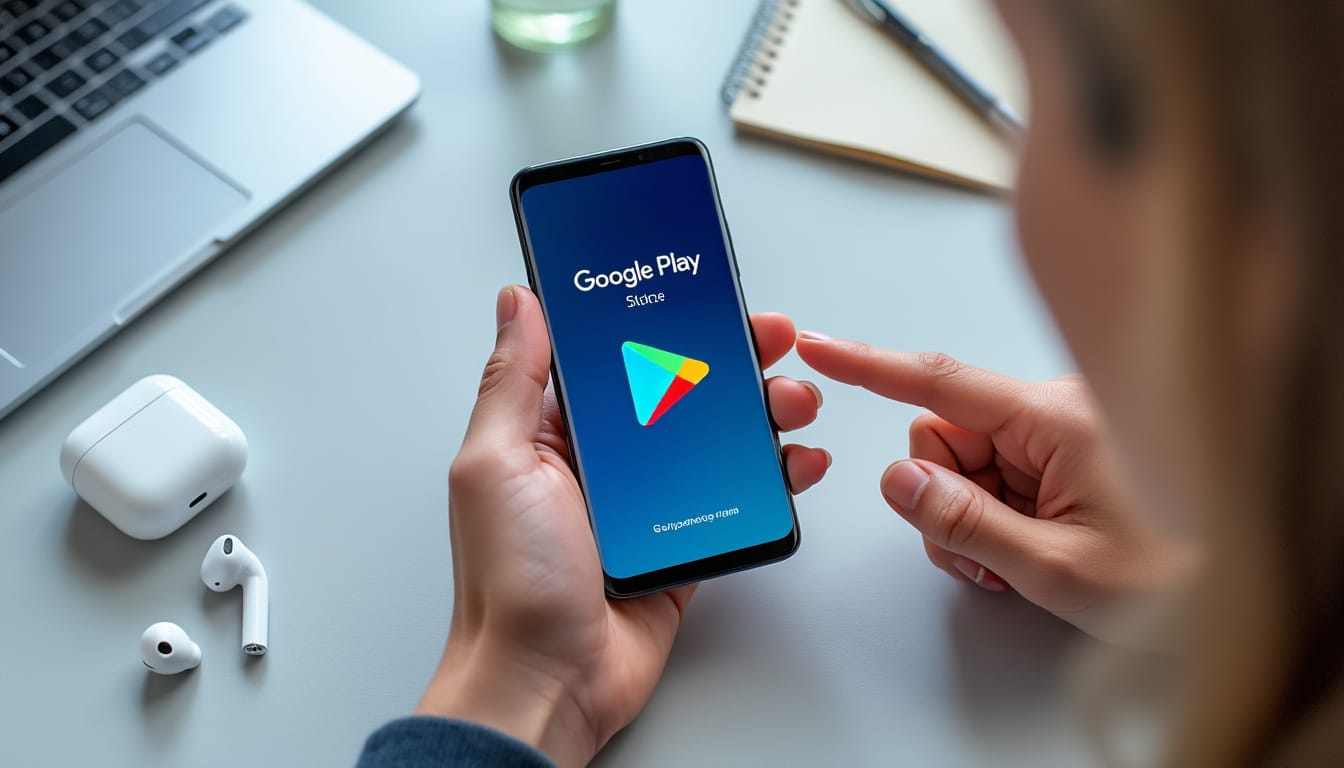

Installer le Play Store sur Samsung : guide complet et astuces — Dans un monde où les applications dictent l’usage de nos téléphones, récupérer ou configurer le Google Play sur un appareil Samsung devient essentiel pour profiter du meilleur de l’écosystème Android. Ce dossier propose une vue pratique et concrète : vérifications préalables, étapes pas à pas pour le téléchargement, solutions de dépannage, astuces de mise à jour et recommandations de sécurité. Illustré par des exemples réels et des retours d’expérience (comme celui de Lucie, qui a récupéré son Galaxy A après un reset), ce texte s’adresse autant aux novices qui découvrent la configuration Android qu’aux utilisateurs avancés cherchant des conseils pour maintenir leur smartphone sain et à jour.
- 🔎 Vérifications clés avant toute manipulation : connexion, compte Google, modèle et région.
- 📥 Téléchargement applications : choisir entre Galaxy Store, APK sécurisé ou réinstaller via Play Services.
- 🛠️ Dépannage installation : cache, données, versions incompatibles et solutions rapides.
- 🔐 Sécurité et alternatives : risques du sideloading et boutiques fiables.
- ⚙️ Mise à jour Play Store et optimisation : astuces pour éviter les erreurs courantes.
Comment installer Play Store sur Samsung : premières vérifications et configuration Android
Avant toute manipulation, il est indispensable d’effectuer une série de vérifications afin de sécuriser l’opération d’installation du Play Store sur votre appareil Samsung. Imaginez Lucie, qui a acheté un Galaxy reconditionné : elle a d’abord contrôlé la provenance du téléphone, puis vérifié si un compte Google était déjà associé. Ces étapes simples évitent bien des déconvenues.
Premièrement, assurez-vous que la connexion Internet soit stable. Testez le Wi‑Fi et, si nécessaire, les données mobiles. Une connexion instable provoque des interruptions de téléchargement et des erreurs d’installation. Ensuite, vérifiez la version d’Android installée : certaines fonctionnalités du Play Store requièrent une version minimale d’Android. Pour cela, allez dans Paramètres → À propos du téléphone.
Compte Google et région
Un compte Google est obligatoire pour utiliser le Play Store. Si vous n’en avez pas, créez-en un avant d’installer la boutique. Si le téléphone provient d’un marché spécifique (par exemple un modèle destiné à une région où Google n’est pas préinstallé), la disponibilité du Play Store peut être restreinte. Dans ce cas, la configuration passe par des étapes alternatives, comme l’usage d’un APK ou la mise à jour du firmware via le support Samsung.
Lucie a dû créer un nouveau compte Google et l’associer à son téléphone pour pouvoir télécharger ses premières applications. Si vous rencontrez des difficultés pour vous connecter au compte, consultez un guide de connexion détaillé pour les comptes Google afin d’éviter des erreurs d’authentification : Guide de connexion pour compte Google.
Vérifier les services Google Play
Le Play Store nécessite souvent les services Google Play en parallèle. Si le Play Store n’apparaît pas, il est utile de vérifier si l’application Google Play Services est installée et à jour. Accédez aux paramètres des applications, recherchez les services Google, et mettez-les à jour si besoin. Effacer le cache de ces services peut résoudre des blocages avant même de procéder à une réinstallation.
En résumé, ces contrôles préalables (connexion, compte Google, version Android, et services Google Play) fournissent le contexte nécessaire pour entamer l’installation du Play Store en toute sécurité. Insight : commencer par les bases évite 80 % des problèmes rencontrés lors de l’installation.


Téléchargement applications : installer Play Store via APK et Galaxy Store (guide complet)
Si le Play Store n’est pas présent sur votre Samsung, plusieurs voies s’offrent à vous. La méthode la plus simple reste d’utiliser la boutique préinstallée, telle que le Galaxy Store, pour rechercher l’application Google Play. Si ce chemin n’est pas possible, le recours à un fichier APK est une alternative courante. Voici un guide pas à pas, réorganisé pour limiter les risques.
Étapes sécurisées pour télécharger un APK
Commencez par activer l’option d’installation depuis des sources inconnues pour le navigateur que vous utilisez. Sur les derniers modèles Samsung, la procédure est la suivante : Paramètres → Biométrie et sécurité → Installer des applications inconnues, puis activez l’autorisation pour votre navigateur (par exemple Chrome).
Puis, recherchez « Play Store APK » et sélectionnez un site fiable. Préférez les dépôts reconnus et vérifiez les signatures numériques. Téléchargez le fichier, puis lancez l’installation depuis la zone de téléchargements. Une fois installé, connectez-vous avec votre compte Google et laissez les services se configurer.
Alternatives : Galaxy Store et réinstallation via mises à jour
Parfois, le Play Store apparaît comme « désactivé ». Dans ce cas, ouvrez le Galaxy Store et cherchez les mises à jour pour les services Google ou le Play Store. Une mise à jour de l’application système peut suffire. Si le Play Store est absent du Galaxy Store, vous pouvez tenter une réinstallation via un fichier APK d’un fournisseur fiable, en prenant soin d’effacer le cache et les données avant l’installation.
Exemple pratique
Marc, technicien chez un petit réparateur, a récemment récupéré un Galaxy Tab vendu sans Play Store. Il a d’abord tenté d’activer le Play Store via le Galaxy Store, sans succès. Il a ensuite téléchargé un APK depuis un site réputé, vérifié la signature, et installé l’application après avoir autorisé Chrome. Le processus a pris moins de 15 minutes, et la tablette a retrouvé l’accès complet aux téléchargement applications. Cette routine est typique mais nécessite prudence et vérification des sources.
Insight : le choix entre Galaxy Store et APK dépend de la disponibilité et de la provenance du terminal — privilégiez toujours les sources officielles quand c’est possible.
Astuces et mise à jour Play Store : optimiser l’expérience et résoudre les erreurs
La mise à jour du Play Store et des services associés est cruciale pour la stabilité et la sécurité de votre appareil Samsung. Une version obsolète peut empêcher les téléchargements, provoquer des erreurs de compatibilité ou empêcher la synchronisation. Voici des astuces concrètes pour maintenir votre environnement Google fonctionnel.
Effacer le cache et les données : dépannage installation
Si le Play Store se bloque ou affiche des erreurs, commencez par vider le cache et supprimer les données de l’application. Allez dans Paramètres → Applications → Google Play Store, puis appuyez sur Effacer le cache et Effacer les données. Répétez l’opération pour Google Play Services. Cette action règle souvent des problèmes liés à des données corrompues.
Une anecdote : Lucie avait un Play Store qui plantait systématiquement à l’ouverture. Après avoir effacé le cache et redémarré le téléphone, le Play Store a repris son fonctionnement normal. Un redémarrage simple après ces opérations est souvent suffisant.
Forcer la mise à jour du Play Store
Ouvrez le Play Store, rendez-vous dans les paramètres du Play Store et cliquez sur « Version du Play Store » pour déclencher une mise à jour automatique si disponible. Si la mise à jour ne s’applique pas, téléchargez la dernière version de l’APK de la boutique (toujours depuis une source de confiance) et installez-la manuellement.
Enfin, si les erreurs persistent, vérifiez la date et l’heure de l’appareil — une mauvaise synchronisation peut empêcher l’authentification auprès des serveurs Google. Vérifiez aussi les permissions de l’application et le stockage disponible.
Insight : maintenir à jour le Play Store et les services Google est la clé pour éviter la plupart des problèmes de téléchargement et d’installation.
Dépannage installation et cas particuliers sur appareil Samsung
Les situations particulières demandent des solutions adaptées. Par exemple, certains appareils Samsung destinés au marché chinois ou à certains distributeurs ne proposent pas de Play Store. Dans d’autres cas, une ROM personnalisée ou un paramétrage strict de la région peut restreindre l’accès. Voici des stratégies pour diagnostiquer et corriger ces cas.
Cas : appareil sans Play Store d’origine
Si le Play Store n’a jamais été installé sur l’appareil, commencez par vérifier la provenance et la ROM installée. Une ROM officielle européenne ou américaine doit normalement inclure Google Play. En revanche, un appareil importé de Chine peut simplement nécessiter une installation manuelle des services Google.
Contactez le support Samsung si vous suspectez un problème lié au firmware. Pour des questions liées aux applications système ou à la configuration, le support officiel peut fournir des fichiers ou des procédures pour rétablir l’accès. Vous pouvez aussi consulter des ressources pratiques sur la configuration de services annexes comme les gestionnaires de presse-papier : Outils et astuces pour presse-papier.
Réinstaller, reset d’usine et précautions
Un reset d’usine peut résoudre des problèmes logiciels profonds, mais c’est une mesure radicale. Sauvegardez toujours vos données avant de procéder. Après réinitialisation, réinstallez les applications essentielles et connectez votre compte Google. Si le Play Store ne réapparaît pas, suivez les étapes d’installation via APK ou contactez l’assistance.
Insight : évaluer le degré du problème permet de choisir entre une remise à zéro, une réinstallation ciblée ou une intervention par le support technique.
Sécurité, alternatives et meilleures pratiques pour Android et Samsung
Sideloading et boutiques alternatives peuvent sembler pratiques, mais présentent des risques. Il est impératif d’adopter des pratiques de sécurité : vérifier les signatures des APK, maintenir les mises à jour système et limiter les permissions des applications. Voici un panorama des alternatives sécurisées et des règles à suivre.
Alternatives fiables et risques
Outre le Play Store et le Galaxy Store, il existe des boutiques comme F‑Droid (pour logiciels open source) ou des stores d’éditeurs reconnus. Toutefois, l’installation depuis des sources non vérifiées multiplie les risques de malwares et de fuites de données. Pour un usage quotidien, le Play Store reste la solution la plus sûre.
Meilleures pratiques
- 🔒 Limiter les permissions : refusez les accès non nécessaires.
- 💾 Sauvegarder régulièrement : utilisez le cloud ou des outils de sauvegarde locaux.
- 🔁 Mettre à jour : activez les mises à jour automatiques pour le système et le Play Store.
- 🧾 Vérifier les sources : téléchargez les APK uniquement depuis des dépôts réputés.
Tableau récapitulatif des options
| Option | Avantages | Risques |
|---|---|---|
| Play Store ✅ | Compatibilité, sécurité 🛡️ | Peu de risques 🔒 |
| Galaxy Store 🟦 | Intégration Samsung 🤝 | Catalogues limités ⚠️ |
| APK tiers 📥 | Accès quand absent ✅ | Risque malware ⚠️ |
Pour des usages orientés multimédia et divertissement, vous pouvez aussi découvrir des services complémentaires qui facilitent l’accès aux contenus après réinstallation : Solutions pass multimédia.
Insight : privilégiez toujours la sécurité avant la commodité — le Play Store reste la référence pour un appareil Samsung sûr et fonctionnel.
Puis-je installer le Play Store sur n’importe quel modèle Samsung ?
La plupart des modèles Samsung peuvent utiliser le Play Store, mais la disponibilité dépend de la région et de la ROM. Pour les modèles vendus sans services Google, une installation manuelle via APK ou une intervention du support peut être nécessaire.
Quel est le risque d’installer le Play Store via un APK ?
Installer un APK depuis une source non vérifiée comporte un risque de malware. Vérifiez toujours les signatures, préférez des sources reconnues et activez les protections du téléphone avant toute installation.
Que faire si le Play Store plante après une mise à jour ?
Effacez le cache et les données du Play Store et des services Google Play, redémarrez l’appareil, puis forcez la mise à jour. Si le problème persiste, envisager une réinstallation ou contacter le support Samsung.
Dois-je avoir un compte Google pour télécharger des applications ?
Oui, un compte Google est requis pour se connecter au Play Store et télécharger ou mettre à jour des applications. Si vous rencontrez des difficultés pour vous connecter, consultez un guide de connexion adapté.