
En quelques lignes, ce dossier explique où se cache le presse-papiers téléphone et comment l’utiliser au quotidien pour gagner du temps. Nous allons parcourir les méthodes d’accès sur Android et iOS, détailler les différences entre claviers comme Gboard et SwiftKey, proposer des solutions tierces pour une gestion presse-papiers smartphone plus poussée, et surtout donner des conseils concrets pour éviter les erreurs courantes (copier-coller mobile raté, perte d’éléments après redémarrage, risques de confidentialité). À travers le fil conducteur de Michel, utilisateur passionné de productivité, vous verrez des cas réels — rédaction d’emails, transfert d’adresses, sauvegarde de liens — et des astuces pratiques pour récupérer facilement ce que vous avez copié. Ce guide sert de vrai tutoriel : il explique comment accéder presse-papiers, copier coller mobile, coller contenu mobile et sécuriser les éléments sensibles pour une utilisation quotidienne fluide.
- 🔎 Où se trouve le presse-papiers sur Android et iOS
- 🛠️ Comment accéder et activer l’historique via Gboard ou SwiftKey
- 📋 Astuce : épingler, modifier, supprimer ou récupérer un contenu copié
- 📱 Applications recommandées pour enrichir la gestion du presse-papiers
- 🔐 Bonnes pratiques pour la confidentialité et la synchronisation
Trouver le presse-papier sur un téléphone portable Androïd ou iOS : comprendre la fonction presse-papiers Android iOS
Michel, chef de projet freelance, travaille souvent entre son ordinateur et son smartphone. Un matin de 2026, il cherche un lien important qu’il avait copié sur son portable la veille. Cette situation illustre bien la nécessité de maîtriser la fonction presse-papiers Android iOS. Le presse-papiers est avant tout une zone de stockage temporaire qui retient le dernier élément copié — texte, lien, parfois image — et qui permet de le coller ailleurs. Sur la plupart des systèmes, le contenu est stocké en mémoire vive (RAM), ce qui explique pourquoi il peut disparaître après un redémarrage ou si la mémoire est purgée.
Sur Android, la perception traditionnelle est qu’il n’y a pas d’application visible pour le presse-papiers. En réalité, il est intégré au système et souvent accessible via le clavier virtuel. Les versions récentes d’Android proposent aussi une fenêtre contextuelle après copie qui permet d’apercevoir ou d’éditer le contenu. iOS, pour sa part, réserve un presse-papiers plus basique accessible via l’appui long sur un champ de texte ; l’historique complet n’est pas natif à iOS et nécessite des applications ou des utilitaires spécifiques pour une gestion avancée.
Pourquoi cette fonctionnalité est-elle si précieuse ? Dans la pratique professionnelle, elle évite la re-saisie d’adresses email, de références ou de paragraphes entiers. Michel, par exemple, utilise le copier texte portable pour transférer rapidement des extraits d’articles vers ses notes. Le gain de temps est réel : au lieu de retaper, il colle et ajuste. Mais attention : sans historique, la moindre copie écrase la précédente. C’est là que le choix du clavier ou d’une application dédiée devient déterminant.
Pour résumer : le presse-papiers est un outil intégré mais discret. Il facilite le copier coller mobile et la productivité, mais il impose des précautions — sauvegarder les éléments importants, épingler ceux que l’on veut conserver et comprendre les limitations du système. Michel, qui a testé plusieurs configurations, conclut que la maîtrise de cette fonction transforme une corvée répétitive en geste fluide et fiable. Souvenez-vous : pouvoir récupérer presse-papiers rapidement évite bien des pertes de temps et d’énergie.

Comment accéder au presse-papiers sur un téléphone Android ou iOS : méthodes pas à pas pour accéder presse-papiers
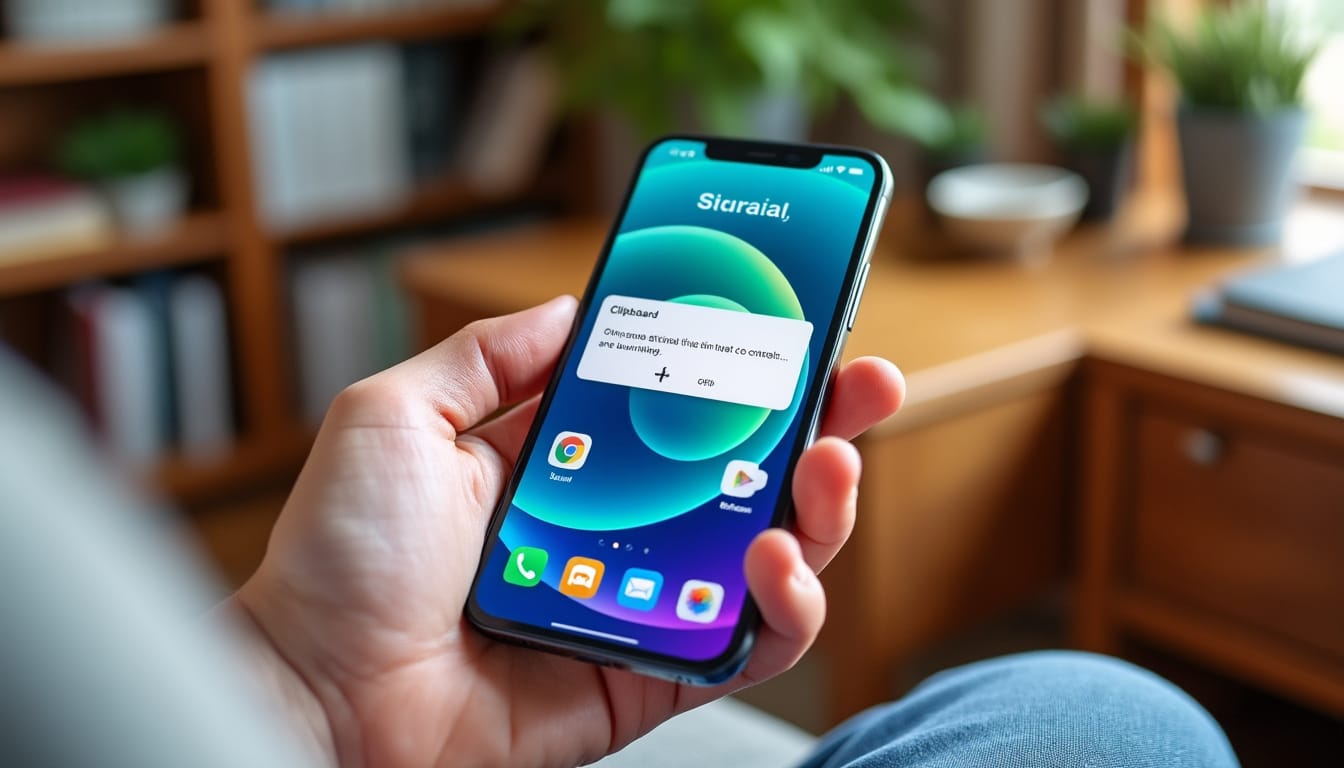
Accéder au presse-papiers dépend souvent du clavier installé. Pour accéder presse-papiers sur Android, la méthode la plus universelle passe par le clavier virtuel. Ouvrez une application avec un champ de texte (Messages, WhatsApp, Notes) et touchez la zone pour afficher le clavier. Sur Gboard, cherchez l’icône en forme de presse-papiers ou ouvrez le menu via l’icône « + » ou les quatre carrés. Si l’icône n’apparaît pas, il faudra peut-être activer l’historique dans les paramètres du clavier. Cette activation permet de voir plusieurs items et d’épingler ceux qu’on souhaite conserver.
Sur iOS, l’accès natif est plus minimaliste : un appui long dans un champ de texte fait apparaître l’option Coller. iOS ne propose pas d’historique complet par défaut. Pour une gestion avancée vous devrez recourir à des applications tierces. Notons que, depuis 2024-2026, Apple a renforcé les contrôles de confidentialité : certaines applications ne peuvent plus lire le presse-papiers en arrière-plan sans autorisation explicite. Cela protège vos données mais limite aussi certaines intégrations automatiques.
Étape par étape (exemple Gboard) : ouvrez une zone de texte → appuyez pour afficher le clavier → touchez l’icône presse-papiers → parcourez l’historique → tapez sur un élément pour le coller. Pour SwiftKey, l’icône est souvent située dans la barre d’outils du clavier. Si vous ne trouvez aucune option et cherchez un tutoriel presse-papiers complet, il existe des guides et des solutions en ligne expliquant comment résoudre un impossibilité de collage : Problème de collage.
Différences importantes selon les marques : certaines surcouches (Samsung, Xiaomi) intègrent leur propre gestion du presse-papiers. Sur Samsung, par exemple, une fenêtre contextuelle peut apparaître après la copie et offrir un accès rapide à un petit historique. Sur d’autres téléphones Android « classiques », seul l’élément le plus récent est accessible sans clavier avancé. En pratique, si vous cherchez comment accéder presse-papiers efficacement, l’installation de Gboard ou SwiftKey est souvent la solution la plus simple.
Cas pratique : Michel doit récupérer un numéro de suivi collé la veille. Il ouvre WhatsApp, affiche le clavier et trouve le numéro épinglé dans Gboard. S’il n’avait pas épinglé l’élément, il aurait peut-être perdu l’information au redémarrage. Cet exemple montre l’utilité d’options comme l’épinglage et l’édition avant collage.
Utiliser le presse-papiers : copier, coller et gérer plusieurs éléments — tutoriel presse-papiers approfondi
Maîtriser le copier coller mobile commence par comprendre les gestes standards et les fonctions avancées. Copier : appuyez longuement sur un texte ou une image → choisissez Copier. Coller : placez le curseur dans le champ souhaité → appui long → Coller, ou sélectionnez l’élément depuis l’interface du clavier si vous utilisez Gboard/SwiftKey. Pour enregistrer plusieurs éléments, l’historique du clavier est essentiel. Gboard par exemple affiche vos 20 derniers clips et permet d’épingler ceux à conserver.
Gérer l’historique inclut des opérations simples : supprimer les éléments obsolètes, éditer un clip avant collage, ou épingler pour conservation durable. Certaines apps de gestion ajoutent aussi des fonctions intelligentes : détection automatique de numéros de téléphone, suggestion d’action (appeler, enregistrer dans le carnet d’adresses), ou génération de QR codes pour partager un lien. Ces fonctions personnalisées améliorent significativement le flux de travail lors de la rédaction ou du partage d’informations.
Voici un tableau récapitulatif des fonctionnalités courantes et leur utilité :
| Fonction ⚙️ | Utilité 📌 | Exemple d’usage 📎 |
|---|---|---|
| Historique 🔁 | Conserver plusieurs éléments | Récupérer un lien copié il y a 10 minutes 😎 |
| Épingler 📍 | Protéger une entrée contre la suppression | Numéro de suivi ou phrase standard 🌟 |
| Édition ✏️ | Modifier avant collage | Supprimer une adresse erronée ✂️ |
Dans la pratique, utiliser presse-papiers efficacement signifie anticiper les situations : garder sous la main des phrases types, adresses, signatures ou liens. Michel sauvegarde ses paragraphes types comme éléments épinglés et les colle directement dans des emails sans ressaisie.
Liste d’astuces rapides pour gagner du temps :
- 📌 Épinglez les éléments fréquents pour éviter qu’ils ne disparaissent.
- 🔄 Nettoyez régulièrement l’historique pour protéger la vie privée.
- 🔐 Évitez de copier des mots de passe ou données sensibles sans effacer ensuite.
- 🧭 Utilisez les actions intelligentes (ouvrir lieu sur Maps, appeler un numéro) pour accélérer le travail.
Pour certains utilisateurs, l’option native suffit ; d’autres, qui jonglent avec de nombreux extraits, préféreront une application dédiée offrant un historique illimité et une synchronisation entre appareils. Si vous êtes souvent confronté à des problèmes de collage ou d’organisation, vous pouvez aussi consulter des ressources pratiques pour améliorer votre flux : Solutions pour organiser le collage. En fin de compte, le bon usage du presse-papiers réduit les frictions quotidiennes et rend le copier coller mobile presque invisible dans votre travail.
Applications et claviers recommandés pour la gestion presse-papiers smartphone
Si le presse-papiers natif ne répond pas à vos besoins, il existe des alternatives robustes. Gboard reste le choix le plus répandu : il propose un historique, l’épinglage, et une intégration fluide. SwiftKey, propriété de Microsoft, offre aussi une gestion avancée et une personnalisation poussée du clavier. Ces deux claviers vous permettent d’utiliser presse-papiers sur la majorité des appareils Android et constituent un bon point de départ pour améliorer votre productivité.
Parmi les applications spécialisées, on trouve des gestionnaires qui ajoutent des fonctions puissantes : historique illimité, fenêtres flottantes, catégorisation, synchronisation sécurisée entre appareils, et chiffrement. Des exemples notables incluent des outils permettant d’afficher une fenêtre flottante pour accéder au presse-papiers depuis n’importe quelle application, ou des apps qui détectent automatiquement le type d’élément copié et proposent des actions pertinentes (appeler, ouvrir une carte, partager).
Pour illustrer, Michel a testé une application qui propose une fenêtre flottante légère et configurable : il peut afficher une liste de ses clips, en réorganiser l’ordre, et lancer des actions rapides. Cette configuration s’avère particulièrement utile lorsqu’on travaille sur plusieurs tâches à la fois et qu’on a besoin d’un accès constant au presse-papiers.
Avant d’installer une application, vérifiez les autorisations et la réputation sur le Play Store. Évitez les apps inconnues ou mal notées, car elles peuvent accéder à vos données copiées. Il est aussi recommandé d’utiliser l’effacement automatique ou le chiffrement pour les contenus sensibles. Pour une approche professionnelle de la visibilité en ligne et gestion des outils, consultez des ressources complémentaires sur la maîtrise de sa présence numérique : Gestion de visibilité professionnelle.
En résumé, l’installation d’un clavier performant ou d’une application spécialisée transforme l’expérience du presse-papiers téléphone : on passe d’un simple copier-coller mobile à une véritable gestion presse-papiers smartphone capable d’accompagner des workflows complexes.
Sécurité, confidentialité et bonnes pratiques pour utiliser presse-papiers en toute confiance
Le presse-papiers peut contenir des informations sensibles : adresses, identifiants, numéros de carte, ou mots de passe. Il est donc essentiel d’adopter des comportements sécurisés. Première règle : évitez de copier des mots de passe ou données confidentielles si vous ne comptez pas les effacer immédiatement après usage. Deuxième règle : configurez l’effacement automatique ou utilisez des outils qui chiffrent votre historique. De nombreuses applications permettent de définir un délai d’expiration des clips ou d’effacer le contenu manuellement.
Les systèmes modernes limitent parfois l’accès inter-applications pour des raisons de confidentialité. Depuis 2024-2026, Android a renforcé ces contrôles, réduisant la capacité des applications à lire le presse-papiers en arrière-plan sans interaction de l’utilisateur. Cela protège mieux les utilisateurs, mais impose aussi de vérifier les permissions lors de l’installation d’un clavier ou d’un gestionnaire.
Exemples de bonnes pratiques :
- 🔒 Activez le verrouillage d’écran et l’authentification biométrique.
- 🧹 Effacez les éléments sensibles du presse-papiers après usage.
- ✅ Vérifiez les autorisations des applications qui demandent l’accès au presse-papiers.
- 🔁 Utilisez la synchronisation uniquement si le service chiffre les données de bout en bout.
Cas réel : Michel copie un code de paiement. Il le colle, puis supprime immédiatement l’entrée de son gestionnaire de presse-papiers. Cette habitude simple évite la fuite accidentelle de données si quelqu’un d’autre a accès à son téléphone. De même, en entreprise, la politique de sécurité peut exiger l’utilisation d’outils certifiés pour toute synchronisation inter-appareils.
Pour conclure cette section, retenez que la maîtrise du presse-papiers combine habileté technique et discipline personnelle. En appliquant quelques règles simples — effacement, épinglage sélectif, choix d’applications sûres — vous utiliserez presse-papiers efficacement sans sacrifier votre confidentialité. Ce savoir-faire vous permettra de récupérer presse-papiers quand nécessaire et d’éviter les erreurs pénalisantes. Fin de section, et prêt pour la FAQ utile ci-dessous.
Comment récupérer un texte copié si je l’ai écrasé par erreur ?
Si vous utilisez un clavier avec historique (Gboard, SwiftKey) ou une application dédiée, accédez à l’historique du presse-papiers et retrouvez l’élément. Sans historique, la récupération est difficile ; pensez à activer l’historique à l’avenir ou utiliser des apps de sauvegarde.
Peut-on synchroniser le presse-papiers entre téléphone et ordinateur ?
Oui, certaines applications et claviers avancés proposent la synchronisation entre appareils via un compte sécurisé. Veillez à choisir des solutions chiffrées et vérifiez les paramètres de confidentialité avant d’activer la synchronisation.
Pourquoi mon presse-papiers efface le contenu après un redémarrage ?
Sur de nombreux appareils, le presse-papiers est stocké en RAM et est vidé lors d’un redémarrage ou d’une libération mémoire. Pour conserver des éléments, utilisez l’option d’épinglage du clavier ou une application qui enregistre l’historique sur le stockage interne chiffré.
Quelles applications utiliser pour une gestion avancée ?
Gboard et SwiftKey couvrent la plupart des besoins. Pour des fonctionnalités supplémentaires (historique illimité, fenêtres flottantes, synchronisation), optez pour des gestionnaires de presse-papiers bien notés sur le Play Store et vérifiez leurs autorisations.