
Chapô — Dans un univers où les échanges numériques s’accélèrent, maîtriser sa messagerie devient indispensable. Cet article suit Claire, responsable communication d’une PME fictive, qui doit rendre son flux d’emails plus fiable et plus productif avec web mail de and 1 (1&1 / IONOS). À travers ses étapes — connexion, paramétrage de la boîte de réception, synchronisation mobile, sécurisation et optimisation des règles — vous découvrirez des méthodes concrètes, des exemples pratiques et des astuces adaptées aux usages professionnels en 2026. Le propos couvre la mise en place de filtres emails, la création de règles de messagerie pour trier automatiquement les messages, et les choix techniques (IMAP/POP/SMTP) pour synchroniser vos comptes sur PC et smartphone. L’approche privilégie l’ergonomie et la productivité email, sans négliger la sécurité email : authentification forte, configuration SPF/DKIM et gestion des accès. Chaque section propose des exemples, une mini-étude de cas et une phrase clé finale pour retenir l’essentiel, afin que vous puissiez appliquer ces conseils immédiatement et améliorer l’organisation de votre courrier électronique.
En bref :
- 🔑 Accès simplifié : passez par la page de connexion IONOS et activez les cookies pour la connexion automatique.
- 📂 Organisation courrier : créez dossiers et filtres pour prioriser vos réponses.
- 📱 Mobilité : synchronisez en IMAP pour garder la cohérence entre appareils.
- 🔒 Sécurité email : activez l’authentification à deux facteurs et vérifiez SPF/DKIM.
- ⚙️ Automatisation : privilégiez les règles de messagerie pour réduire le temps de traitement.
Se connecter à 1&1 Webmail (IONOS) : accès, paramètres et premières étapes
Claire commence par accéder à la console webmail fournie par 1&1, devenue IONOS. Pour réussir la connexion, il est conseillé d’utiliser un navigateur à jour et d’autoriser les cookies afin d’activer la connexion automatique. Cela évite la saisie répétée du mot de passe lorsque l’on travaille sur son poste principal.
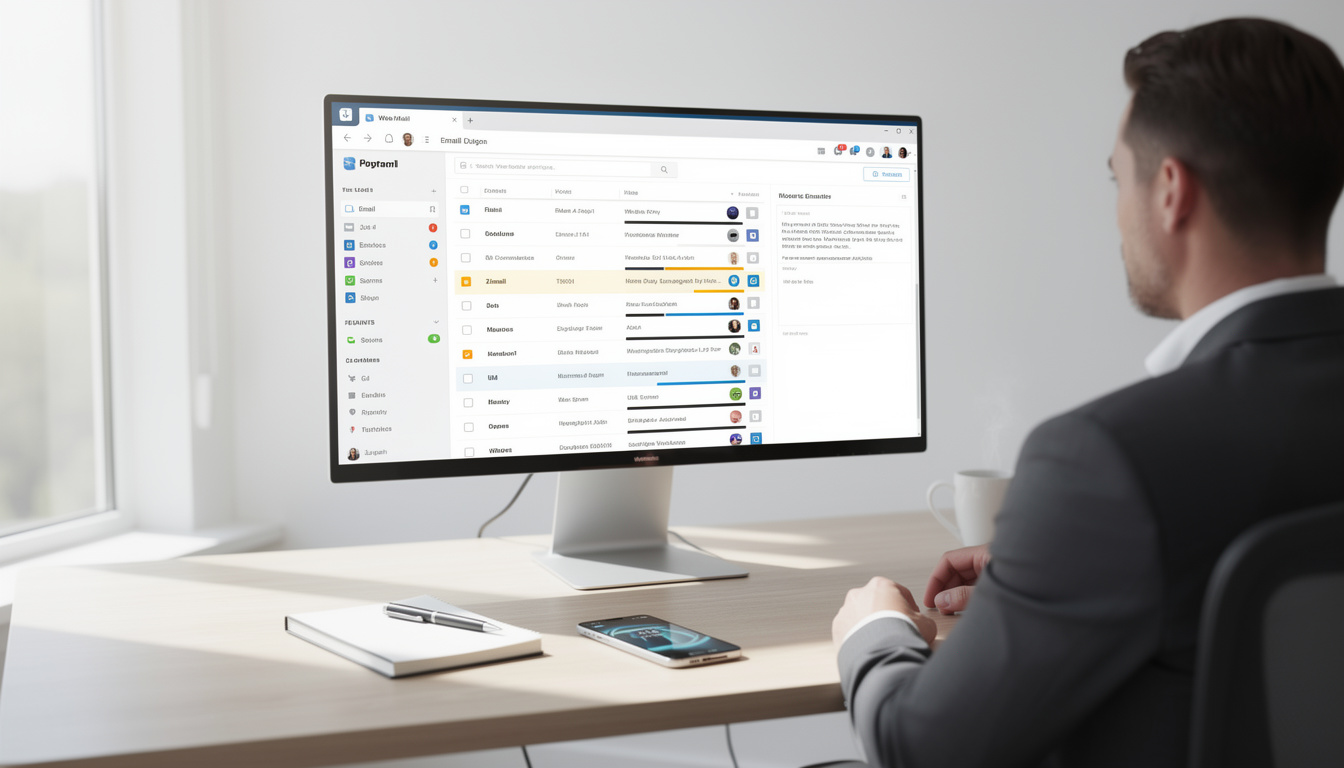
La page d’accueil de la messagerie propose deux modes courants : l’accès via l’interface web et la configuration d’un client externe (Outlook, Thunderbird). L’interface web offre déjà toutes les fonctions indispensables : envoi, réception, recherche avancée, signature, et gestion des dossiers. Claire choisit d’abord de se familiariser avec l’interface avant d’ajouter son compte à son smartphone.
Une bonne pratique consiste à vérifier immédiatement les paramètres de récupération : adresse alternative, numéro de téléphone, et questions de sécurité. En 2026, les attaques ciblées sont courantes ; ces éléments facilitent la récupération du compte en cas de problème.
Pour les administrateurs de domaines, il est utile de consulter le guide dédié pour la configuration spécifique 1and1 : guide complet 1and1 Webmail. Ce guide offre des captures d’écran et des pas à pas, notamment pour activer les options avancées et la synchronisation IMAP.
Enfin, Claire active la version mobile de l’interface et installe l’application officielle si disponible. Cette étape lui permet de tester la réactivité des notifications et d’ajuster la fréquence de synchronisation pour équilibrer batterie et productivité.
Phrase clé : sécuriser et configurer les options de récupération dès la première connexion réduit nettement le risque de perte d’accès.

Configurer la boîte de réception et améliorer l’organisation courrier sur web mail and 1
Après la connexion, l’étape suivante pour Claire est de structurer sa boîte de réception. Une boîte correctement organisée permet de réduire le temps passé à trier et à retrouver des messages. La méthode consiste à créer des dossiers principaux (Projets, Clients, Factures, À traiter, Archivés) et à définir des filtres emails qui automatisent le classement.
Exemple concret : pour le projet « Atelier Lumière », Claire crée un dossier dédié et un filtre qui détecte les messages contenant le nom du projet dans l’objet ou provenant d’adresses partenaires. Les messages ainsi filtrés sont marqués comme importants et déplacés automatiquement, ce qui évite de les perdre dans le flux général.
La création de règles de messagerie peut être affinée grâce à des conditions multiples : expéditeur, destinataire, mots-clés, présence d’une pièce jointe, etc. On peut aussi combiner actions : appliquer un libellé, déplacer vers un dossier, marquer comme lu, transférer vers un collègue. Ces approches personnalisées augmentent la productivité email.
Pour illustrer, voici un tableau récapitulatif des dossiers recommandés et des règles associées :
| 📁 Dossier | 🔧 Règle | 🎯 Objectif |
|---|---|---|
| 📂 Projets | si objet contient nom projet → déplacer | suivi centralisé des échanges |
| 📂 Clients | expéditeur dans liste clients → étiqueter | prioriser réponses |
| 📂 Factures | si pièce jointe PDF et mot « facture » → déplacer | comptabilité simplifiée |
Claire utilise aussi les fonctions de tri par conversation et les recherches enregistrées pour retrouver rapidement un fil de discussion. La gestion des libellés (ou tags) permet une lecture transversale : un email peut appartenir à plusieurs catégories sans multiplications de copies.
Enfin, n’hésitez pas à consulter des ressources locales pour des configurations spécifiques, comme les procédures d’accès aux services municipaux ou académiques : par exemple, des guides pratiques liés à des webmails régionaux peuvent inspirer des règles (voir une page dédiée à la messagerie municipale de Nantes) informations webmail Nantes.
Phrase clé : une organisation structurée et des filtres bien conçus transforment la boîte de réception en outil de pilotage du travail.

Synchronisation avec Outlook et mobile : meilleures pratiques pour l’utilisation webmail en mobilité
Claire souhaite conserver la même vue de sa messagerie sur son ordinateur et son téléphone. Pour cela, la synchronisation en IMAP est la meilleure option : elle permet de conserver l’état des messages (lus, non lus, dossiers) identique sur tous les appareils. Le protocole POP, qui télécharge et supprime souvent les messages du serveur, est moins adapté aux usages multi-appareils modernes.
Configuration type pour IMAP/SMTP chez 1&1 (exemples génériques) :
- 🔌 Serveur entrant (IMAP) : nom du serveur fourni par IONOS, port sécurisé (993) avec SSL/TLS
- ✉️ Serveur sortant (SMTP) : serveur SMTP avec authentification, port 587 avec STARTTLS
- 🔑 Authentification : adresse email complète et mot de passe d’application si 2FA activé
Sur smartphone, privilégiez l’application officielle ou un client qui gère bien les synchronisations et les notifications push. Claire règle la synchronisation sur « push » pour les dossiers prioritaires et sur « manuelle » pour les autres, afin d’économiser la batterie et réduire le bruit de notifications.
Pour les utilisateurs avancés, la connexion via OAuth (si supportée) est préférable : elle évite le stockage des mots de passe dans des applications tierces. Lorsque l’entreprise utilise un domaine personnalisé, il est utile de configurer les enregistrements DNS (MX, SPF, DKIM) pour garantir une bonne délivrabilité et limiter le marquage comme spam.
Si vous administrez plusieurs comptes, la fonctionnalité de centralisation (boîte unifiée) permet de regrouper les messages sans perdre la séparation des identités. Claire utilise cette option pour suivre la messagerie générale de l’entreprise et sa boîte personnelle sans confusion.
Pour des configurations locales ou institutionnelles, référez-vous à des retours d’expérience, comme des pages dédiées à des webmails municipaux ou éducatifs : ces ressources contiennent souvent des schémas d’installation utiles, par exemple instructions de configuration pour certains webmails locaux.
Phrase clé : synchroniser en IMAP et limiter les dossiers en push améliore la cohérence et la durée de la batterie tout en renforçant la productivité.
Sécurité email et bonnes pratiques pour protéger sa messagerie 1 and 1
La sécurisation de la messagerie est centrale. Claire, confrontée à une tentative de phishing, décide d’appliquer une politique stricte : mots de passe longs et uniques, activation de l’authentification à deux facteurs (2FA), et vérification régulière des sessions actives. Ces mesures réduisent fortement le risque d’accès non autorisé.
Au niveau technique, elle demande au service IT d’implémenter les enregistrements SPF et DKIM pour son domaine, et de mettre en place DMARC avec une politique de quarantaine ou rejet progressif. Ces mécanismes améliorent la réputation d’envoi et protègent contre l’usurpation d’identité d’expéditeur.
Une autre pratique consiste à former l’équipe : reconnaître les indices d’un email frauduleux (URL masquée, pièces jointes inattendues, fautes inhabituelles), valider les demandes sensibles par un appel téléphonique, et signaler les incidents. Claire organise une courte session de sensibilisation mensuelle pour garder l’équipe vigilante.
En entreprise, la gestion des droits est essentielle : limitez l’accès administrateur aux seules personnes nécessaires et utilisez des comptes dédiés pour les intégrations. Les mots de passe d’application, générés par le service, sont préférables pour connecter des outils tiers sans exposer le mot de passe principal.
Cas pratique : un client a reçu une demande de virement frauduleuse. Grâce à l’activation de la 2FA et à la procédure de validation à deux voix, la tentative a été détectée avant versement. L’incident montre l’importance d’avoir des processus humains couplés aux protections techniques.
Phrase clé : combiner protections techniques (SPF/DKIM/DMARC, 2FA) et procédures humaines minimise les risques de compromission.
Optimiser la gestion email : filtres emails, règles de messagerie et gain de productivité email
Pour conclure la progression de Claire, l’optimisation vise à réduire le temps consacré aux emails. Elle met en place des règles de messagerie qui automatisent 60 % du tri quotidien : routage automatique des factures, étiquetage des demandes clients, et transfert des notifications critiques vers une messagerie d’équipe. Ces automatisations libèrent du temps pour le travail à forte valeur ajoutée.
Parmi les techniques avancées : modèles de réponses pour les questions fréquentes, utilisation de réponses programmées pour indiquer les délais, et intégration avec un système de tickets pour les demandes techniques. Claire crée des modèles pour les demandes de rendez-vous et les confirmations de réception, ce qui standardise la communication et accélère les réponses.
Il est aussi utile de définir des plages horaires dédiées à la lecture et au traitement des messages (par exemple, matin 9h-10h et fin d’après-midi 16h-17h). Cette méthode réduit les interruptions et augmente la concentration. Pour les messages non urgents, l’usage de la fonction snooze remet le message en haut de la pile au bon moment.
Liste pratique d’actions à implémenter immédiatement :
- ✅ Créer 5 dossiers principaux pour trier rapidement 📂
- ✅ Définir 10 filtres prioritaires pour les expéditeurs réguliers 🔁
- ✅ Mettre en place 5 modèles de réponses (FAQ internes) ✉️
- ✅ Programmer des créneaux quotidiens pour traiter la messagerie ⏰
Enfin, mesurez régulièrement l’impact : taux de messages traités en 24 heures, nombre d’emails entrants par jour, et temps moyen de traitement. Ces indicateurs permettent d’ajuster les règles et d’optimiser la charge de travail.
Phrase clé : automatiser le tri et formaliser les réponses transforme la messagerie en levier d’efficacité.
Comment activer l’authentification à deux facteurs (2FA) sur 1&1 Webmail ?
Accédez aux paramètres de sécurité de votre compte dans l’interface IONOS, choisissez l’option 2FA et suivez la procédure d’association (application d’authentification ou SMS). Conservez les codes de récupération en lieu sûr.
Dois-je utiliser IMAP ou POP pour synchroniser mes messages ?
Préférez IMAP pour une synchronisation cohérente entre plusieurs appareils. POP peut convenir pour une seule machine, mais il entraîne souvent des problèmes de duplication et de perte d’état.
Comment créer un filtre qui trie automatiquement les factures ?
Dans les paramètres de webmail, créez une règle : si l’objet contient ‘facture’ ou si le message contient un PDF, déplacer vers le dossier ‘Factures’. Testez la règle sur quelques emails avant de l’activer pleinement.