
Dans la pratique quotidienne, le presse-papier d’un smartphone est souvent le lieu où disparaissent messages, mots de passe et adresses en un clin d’œil. Sur les Galaxy, cette fonction est à la fois discrète et puissante : elle s’intègre au clavier, se retrouve dans le panneau Edge et se combine à des outils comme Samsung Notes ou Bixby. En apprenant à localiser, récupérer, épingler ou effacer ce que contient le presse-papier, on transforme un petit oubli numérique en réel atout de productivité. Cet article suit Claire, une community manager organisée mais pressée, qui découvre étape par étape comment dompter le presse-papier Samsung pour gagner du temps, protéger ses données et éviter les faux pas.
- 🔎 Où se trouve le presse-papier Samsung : intégré au clavier Samsung, accessible aussi via Edge ou Bixby.
- 📥 Accéder et récupérer : ouvrir un champ texte, toucher l’icône ⋮ puis Presse-papier pour coller texte Samsung.
- 📌 Gestion quotidienne : épingler, supprimer, vider ou sauvegarder contenu presse-papier avec Samsung Notes.
- 🛡️ Sécurité : prudence avec les apps tierces et routine de nettoyage pour protéger les mots de passe.
- 💡 Astuces pratiques : utiliser un espace collé pour écraser, activer Edge pour accès rapide, ou synchroniser via apps fiables.
Presse-papier Samsung : où le trouver et comment y accéder facilement
Claire, community manager pour une petite start-up, a un rituel : copier une citation, coller dans un post, puis courir à la réunion. Un matin, elle réalise que l’adresse qu’elle a copiée n’apparaît plus. C’est à ce moment qu’elle découvre la fonction presse-papier Android intégrée à son Galaxy. Sur la plupart des modèles Samsung récents, le presse-papier n’est pas caché loin dans les menus ; il est accessible directement depuis le clavier natif.
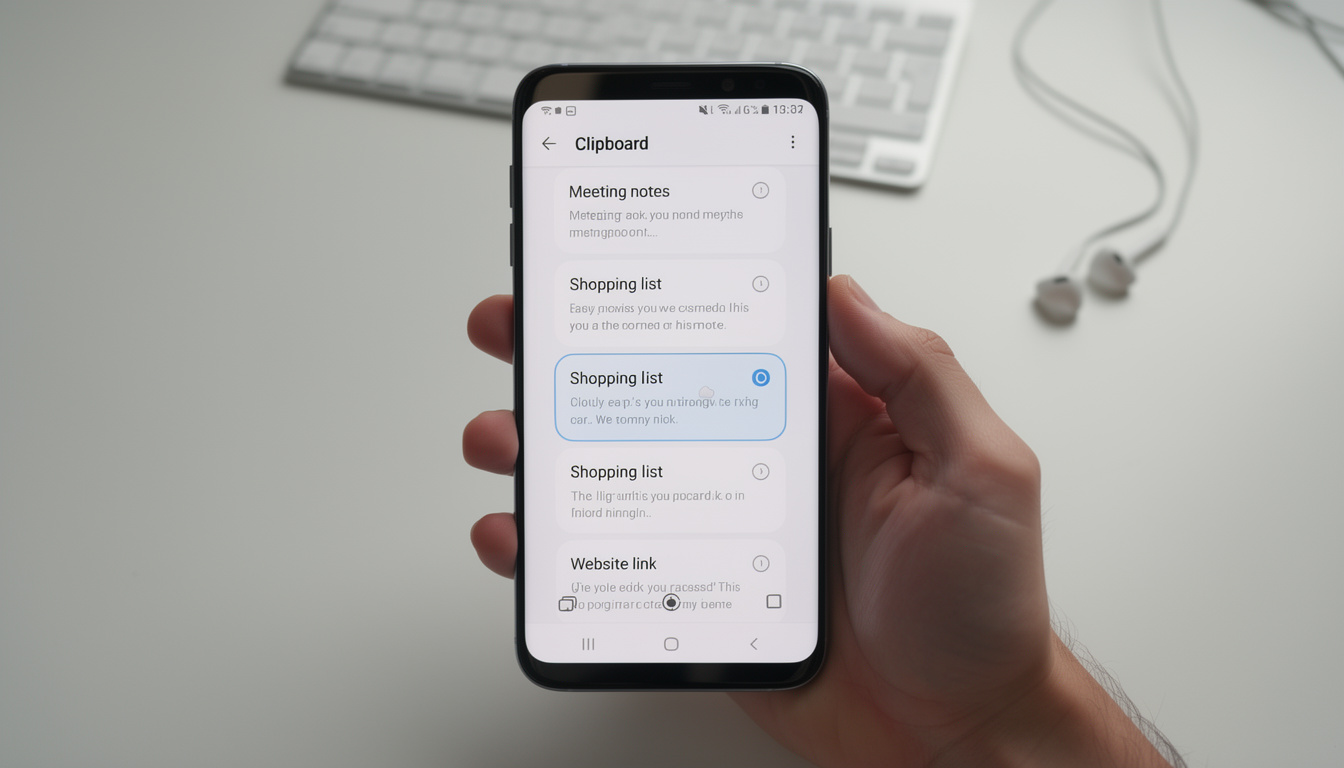
Pour trouver presse-papier Samsung, ouvrez une application avec un champ texte (Messages, Email, Notes). Activez le clavier et cherchez l’icône des trois points « ⋮ » ou l’icône du presse-papier. En appuyant dessus, s’affiche l’historique des éléments copiés récemment. Claire a été surprise de voir jusqu’à vingt éléments disponibles sur son Galaxy S23, ce qui lui a permis de retrouver une URL copiée la veille.
Variantes selon les modèles
Les Galaxy avec écran incurvé proposent souvent le panneau Edge : un glissement latéral révèle un onglet « Presse-papier ». Les modèles de la gamme A ou M, ou les anciens appareils, restent majoritairement dépendants du clavier Samsung pour accéder presse-papier Samsung. Si vous utilisez Gboard ou un autre clavier alternatif, l’icône native peut ne pas apparaître ; revenir au clavier Samsung restaurera l’accès.
Claire a aussi appris qu’en cas de mise à jour, l’icône peut parfois disparaître temporairement. Un redémarrage ou la réactivation du clavier Samsung résout généralement le problème. Pour aller plus loin, certains utilisateurs préfèrent activer des raccourcis via les paramètres d’accessibilité ou configurer une tuile rapide dans les notifications.
En somme, utiliser presse-papier Samsung commence par savoir où chercher : clavier natif, panneau Edge ou commandes vocales via Bixby. Cette découverte a permis à Claire de ne plus jamais perdre les petits textes essentiels à son travail. Insight : savoir où se cache le presse-papier vous rend immédiatement plus efficace.


Comment récupérer un document ou un texte dans le presse-papier Samsung et coller sans stress
Le scénario typique de Claire : copier un mot de passe temporaire ou une adresse, puis changer d’application. Quelques minutes plus tard, ce contenu semble évaporé. En réalité, il dort dans l’historique du presse-papier. Pour coller texte Samsung, il suffit d’ouvrir le champ de saisie, afficher le clavier, toucher les trois points puis « Presse-papier ». L’élément choisi se colle instantanément dans le texte en cours.
Une fonction précieuse est l’option d’épingler. Claire a des signatures et des phrases types qu’elle réutilise chaque jour. En appuyant longuement sur un élément de la liste, elle le conserve en haut de l’historique : il ne disparaîtra pas au prochain redémarrage. C’est la solution pour sauvegarder contenu presse-papier sans multiplier les notes.
Limites et astuces pratiques
Samsung limite parfois la taille des éléments sauvegardés pour éviter la surcharge mémoire. Les textes très longs ou certaines images peuvent ne pas être conservés. Si un contenu est trop important, la meilleure pratique est de le coller rapidement dans Samsung Notes ou dans une application de prise de notes. Claire utilise Samsung Notes pour archiver les extraits qu’elle veut conserver à long terme.
Autre astuce simple : pour écraser la dernière entrée, copiez un espace ou un petit caractère. Cela fonctionne comme un « reset » rapide. Enfin, si vous cherchez un guide externe pour mieux comprendre les mécanismes, consultez ce guide complet du presse-papier qui détaille les opérations sur différents téléphones.
Claire a compris que la clé est la réactivité : dès qu’un élément doit être conservé, le coller dans une note ou l’épingler évite les pertes. Insight : récupérer un texte se fait en quelques taps, mais le vrai gain vient de l’organisation en amont.
Accéder plus facilement : astuces presse-papier Samsung, Edge, Bixby et alternatives
Pour optimiser son flux de travail, Claire a testé plusieurs méthodes d’accès. La plus rapide reste le clavier Samsung. Mais pour des usages plus intensifs, elle active le panneau Edge sur son Galaxy avec écran incurvé. Un simple glissement latéral lui ouvre un mini tableau de bord contenant le presse-papier, ses liens favoris et des raccourcis.
Si vous aimez les commandes vocales, Bixby peut afficher le contenu copié : « Bixby, montre-moi ce que j’ai copié ». C’est pratique en conduite ou quand les mains sont occupées. Claire, qui gère souvent des appels et des messages, apprécie cette alternative mains-libres.
Applications tierces : avantages et précautions
Des apps comme Clipper ou Clip Stack offrent un stockage plus complet, classement par dossiers et synchronisation entre appareils. Elles conviennent aux power users qui manipulent beaucoup de texte. Toutefois, ces applications demandent des permissions sur le presse-papier : il faut être vigilant avant d’installer pour ne pas exposer des données sensibles comme des mots de passe. Si vous préférez une solution sécurisée, coller d’abord dans Samsung Notes ou un gestionnaire de mots de passe est recommandé.
Un autre conseil pratique : si votre icône a disparu, vérifiez quel clavier est actif. Revenir au clavier Samsung restaure la gestion presse-papier Samsung. Si vous devez installer un composant additionnel sur un appareil sans Play Store, consultez la méthode d’installation en suivant un tutoriel fiable comme celui-ci : comment installer le Play Store sur Samsung.
Claire combine Edge pour l’accès rapide et Bixby pour les moments mains libres. Elle n’utilise les apps tierces que pour des projets spécifiques et temporaires. Insight : multiplier les points d’accès augmente la productivité, mais la sécurité doit rester prioritaire.
Vider, sauvegarder et protéger : gestion avancée du presse-papier Samsung
Le soir, Claire nettoie son téléphone comme elle vide sa boîte mail. Le presse-papier Samsung contient parfois des informations sensibles : mots de passe, numéros, adresses. Pour vider le presse-papier Samsung, ouvrez l’historique via le clavier, appuyez longuement sur une entrée et choisissez « Supprimer ». Pour un nettoyage global, utilisez l’option Éditer → Tout sélectionner → Supprimer.
Voici la pratique recommandée par Claire :
- 🧹 Copier un espace pour écraser la dernière entrée.
- 📌 Épingler uniquement ce qui doit rester (signature, réponses types).
- 🔒 Ne pas copier mots de passe dans le presse-papier ; utiliser un gestionnaire dédié.
- 📂 Coller rapidement dans Samsung Notes pour sauvegarder durablement.
Sauvegarde et synchronisation
Pour sauvegarder contenu presse-papier durablement, collez les éléments importants dans Samsung Notes ou un service cloud sécurisé. Certaines applications tierces offrent une synchronisation entre appareils, mais Claire privilégie la sauvegarde locale chiffrée ou l’usage d’un gestionnaire de mots de passe pour les informations sensibles.
Un tableau récapitulatif aide à choisir la méthode adaptée :
| 🔧 Méthode | ✅ Avantage | ⚠️ Limite |
|---|---|---|
| 💬 Clavier Samsung | Accès instantané | Historique limité |
| 🖼️ Panneau Edge | Accès rapide et visuel | Disponible surtout sur écrans incurvés |
| 📱 Apps tierces | Archivage et organisation | Permissions sensibles |
| 📝 Samsung Notes | Sauvegarde durable | Nécessite action manuelle |
Claire définit une routine hebdomadaire : réviser les éléments épinglés, supprimer les entrées inutiles et coller ce qui doit être conservé dans une note chiffrée. Pour ceux qui rencontrent des erreurs en collant, un guide pratique explique comment résoudre les problèmes courants : dépanner un collage impossible. Insight : vider et sauvegarder régulièrement est la meilleure assurance contre la fuite ou la perte d’informations.
Cas pratiques, erreurs fréquentes et astuces pour devenir un pro du copier-coller
Pour guider votre apprentissage, voici quatre situations concrètes vécues par Claire et les solutions appliquées. Ces anecdotes montrent l’étendue des usages de la gestion presse-papier Samsung et fournissent des réflexes simples.
Cas 1 : partager une URL en réunion
Problème : Claire copie une URL depuis un navigateur, part en réunion, puis oublie de la coller. Solution : ouvrir le champ de message, accéder au presse-papier et coller l’URL ; si l’URL est importante, la coller aussi dans Samsung Notes pour sauvegarder contenu presse-papier à long terme.
Cas 2 : mot de passe temporaire
Problème : mot de passe copié et oublié dans l’historique. Solution : utiliser un gestionnaire de mots de passe plutôt que le presse-papier. Après usage, vider l’entrée ou copier un espace pour la remplacer.
Cas 3 : icône manquante
Problème : l’icône presse-papier a disparu après une mise à jour. Solution : redémarrer, vérifier le clavier actif et, si nécessaire, réinstaller les services clavier. Si besoin, installer le Play Store correctement sur certains appareils en suivant un tutoriel fiable.
Cas 4 : organiser ses extraits
Problème : trop d’éléments non triés. Solution : Clipper ou Samsung Notes pour trier, ou lire cet article sur comment mieux organiser vos collages : techniques pour organiser vos collages. Claire garde ainsi des snippets prêts à l’emploi pour ses templates.
En pratique, maîtriser le copier coller Samsung revient à connaître vos outils (clavier, Edge, Bixby), à sécuriser les contenus sensibles et à instaurer des routines de sauvegarde. Insight : chaque problème courant a une solution simple si on adopte de bons réflexes.
Comment épingler un élément dans le presse-papier Samsung ?
Ouvrez le clavier, accédez au Presse-papier, effectuez un appui long sur l’élément puis choisissez « Épingler ». L’élément restera visible jusqu’à ce que vous le désépingliez.
Le presse-papier conserve-t-il les images ?
Oui, mais avec des limites : certaines images volumineuses peuvent ne pas être sauvegardées. Pour conserver une image, collez-la rapidement dans Samsung Notes ou enregistrez-la dans la galerie.
Puis-je synchroniser mon presse-papier entre mes appareils ?
Des applications tierces proposent la synchronisation, mais elles nécessitent des permissions importantes. Pour plus de sécurité, utilisez Samsung Notes synchronisé via votre compte Samsung ou un gestionnaire de mots de passe pour les données sensibles.
Que faire si l’icône du presse-papier a disparu ?
Vérifiez le clavier actif, redémarrez votre téléphone et, si nécessaire, revenez au clavier Samsung. Vous pouvez également réinitialiser les paramètres du clavier dans les paramètres système.