
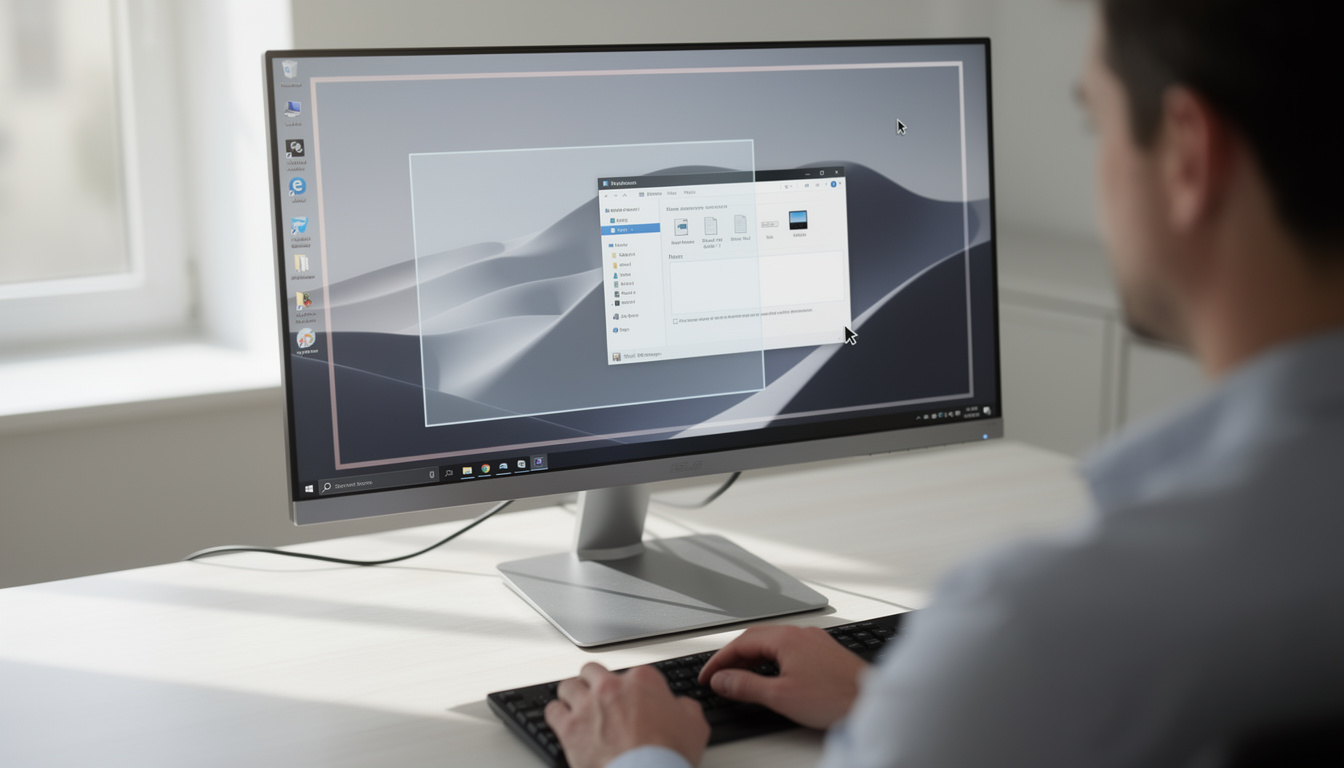

Une capture d’écran peut servir à documenter un incident, partager une information ou conserver une preuve visuelle. Sous Windows, le bon geste dépend surtout de ce qu’il faut montrer : tout l’écran, une fenêtre précise, une zone choisie ou une séquence animée. Les raccourcis clavier permettent d’agir vite, tandis que l’outil Capture d’écran offre davantage de contrôle sur la sélection et l’annotation.
Pour choisir une méthode adaptée, il faut aussi penser à l’étape suivante. L’image sera-t-elle collée dans un courriel ou enregistrée comme fichier ? Doit-elle rester lisible après recadrage ? Une capture contient-elle des données sensibles à masquer ? Ces détails orientent le choix autant que la rapidité d’exécution. Un exemple simple : dans une équipe fictive, une personne qui signale un bug peut joindre une fenêtre seule, alors qu’un guide de procédure exige parfois une vue plus large et annotée.
En bref
- ⚡ Pour aller vite : utilisez la touche Impr. écran ou le raccourci clavier Windows + Maj + S, selon le résultat recherché.
- 🪟 Pour isoler un logiciel : la capture de fenêtre évite de transmettre tout le bureau.
- 🔎 Pour ne montrer qu’un détail : choisissez une capture de zone dans l’outil Capture d’écran.
- 📁 Pour conserver un fichier : vérifiez si l’image est seulement copiée dans le presse-papiers ou déjà enregistrée.
- 🎥 Pour expliquer une action : l’enregistrement d’écran est plus pertinent qu’une série d’images fixes.
Choisir une capture d’écran sous Windows selon le résultat attendu
Le premier critère n’est pas le raccourci, mais l’usage. Une capture complète donne le contexte du bureau et de l’application, mais elle peut aussi révéler des notifications, des onglets ouverts ou des informations sans rapport avec le sujet. À l’inverse, une sélection serrée est plus lisible, à condition de ne pas couper les éléments nécessaires à la compréhension. Le cadrage détermine donc la valeur de l’image avant même son partage.
Imaginons qu’une collaboratrice, Nora, signale à son équipe un message d’erreur dans un logiciel de facturation. Si elle transmet l’écran entier, ses collègues doivent repérer eux-mêmes la fenêtre concernée. Une capture de fenêtre centrée sur le logiciel réduit cette friction. Si le message d’erreur est petit, elle peut plutôt sélectionner une capture de zone et inclure le titre de la fenêtre, afin de conserver à la fois le détail et son contexte.
Le deuxième critère est le devenir de l’image. Pour illustrer rapidement un échange dans une messagerie, une image copiée dans le presse-papiers peut suffire. Pour constituer une documentation ou archiver un incident, un fichier enregistré dans un dossier partagé sera plus pratique. Cette distinction évite une confusion fréquente : voir une image apparaître après la capture ne signifie pas nécessairement qu’elle est déjà enregistrée sur le disque.
Le troisième critère concerne la répétition. Pour une action ponctuelle, un raccourci clavier est généralement efficace. Pour produire plusieurs visuels destinés à un tutoriel, l’outil Capture d’écran facilite la sélection et les ajustements avant l’enregistrement. Pour montrer une manipulation qui se déroule en plusieurs étapes, une vidéo peut mieux transmettre le parcours qu’une succession de captures fixes. Le choix dépend alors du coût de production et du temps dont dispose le lecteur pour comprendre.
| Besoin | Méthode à privilégier | Point de vigilance |
|---|---|---|
| ⚡ Garder une image rapidement | Touche Impr. écran ou raccourci clavier | Vérifier si l’image est dans le presse-papiers |
| 🪟 Montrer un seul logiciel | Capture de fenêtre | Inclure le titre ou le contexte utile |
| 🔎 Isoler un détail | Capture de zone | Ne pas rogner les repères nécessaires |
| 🎥 Décrire une suite d’actions | Enregistrement d’écran | Contrôler le son et les données visibles |
Une image bien cadrée réduit les échanges de clarification. Lorsqu’un document doit être partagé, la capture devrait également être vérifiée avant envoi : noms, adresses, notifications et données confidentielles peuvent apparaître dans les marges. Pour approfondir le geste selon le type d’appareil, le guide sur la capture d’écran sur ordinateur complète ces repères. La meilleure méthode est celle qui transmet l’information utile sans imposer un travail de tri au destinataire.

Utiliser la touche Impr. écran et les raccourcis clavier Windows
La touche Impr. écran, parfois marquée « PrtScn », reste le point d’entrée le plus direct. Selon la configuration de Windows et du clavier, son action peut copier une capture dans le presse-papiers ou ouvrir l’interface de capture. Sur certains ordinateurs portables, il faut combiner cette touche avec Fn. Les libellés et comportements peuvent varier : il est donc plus fiable d’essayer le raccourci puis de vérifier le résultat dans une application où l’on peut coller une image.
Pour sélectionner une partie de l’écran, le raccourci Windows + Maj + S ouvre une barre de capture sur les versions récentes de Windows. L’utilisateur choisit alors une forme de sélection, souvent une zone rectangulaire, une fenêtre ou l’écran entier. Après sélection, l’image est généralement copiée dans le presse-papiers et une notification peut permettre de l’ouvrir pour l’annoter ou l’enregistrer. Si cette notification disparaît, l’image peut encore être collée dans une application compatible.
Alt + Impr. écran sert couramment à copier la fenêtre active plutôt que l’ensemble du bureau. C’est utile lorsque plusieurs logiciels sont ouverts et que seul l’un d’eux doit être transmis. Il faut néanmoins vérifier que la fenêtre voulue est bien active avant de lancer la combinaison. Un clic sur un autre élément, même sans déplacer visiblement la fenêtre, peut modifier la cible de la capture.
Sur de nombreux systèmes Windows, Windows + Impr. écran enregistre une capture complète dans le dossier d’images associé au compte. L’emplacement exact peut dépendre de la configuration, notamment si les dossiers sont redirigés ou synchronisés. Si le fichier n’apparaît pas là où prévu, une recherche du nom le plus récent dans l’explorateur peut aider à le retrouver. Il est préférable de vérifier l’emplacement avant de bâtir une procédure d’équipe autour de cette méthode.
La différence entre copie et enregistrement est opérationnelle. Le presse-papiers est temporaire et son contenu peut être remplacé par une autre copie. Un fichier, lui, peut être renommé, déplacé et joint à un ticket. Pour transmettre un visuel dans un outil qui accepte le collage, le presse-papiers accélère l’échange. Pour l’archivage, mieux vaut enregistrer puis donner un nom explicite, par exemple « erreur-paiement-page-validation » plutôt qu’une suite de caractères difficile à retrouver.

Avant d’envoyer l’image, prenez quelques secondes pour vérifier son contenu et son format. Si elle doit être allégée ou adaptée à un usage précis, le guide pour réduire la taille d’une image peut aider à préparer le fichier. Le raccourci fait gagner du temps, mais la vérification évite les erreurs de destination et les divulgations involontaires.
Maîtriser l’outil Capture d’écran pour une fenêtre ou une zone
L’outil Capture d’écran convient lorsqu’il faut cadrer et contrôler l’image plutôt que seulement la copier. Le raccourci Windows + Maj + S permet souvent d’ouvrir rapidement ses options, tandis que l’application peut aussi être lancée depuis la recherche de Windows. Selon la version du système, les commandes et l’apparence de l’interface évoluent. Le principe reste stable : choisir ce qu’il faut capturer, vérifier le résultat, puis décider de le copier, de l’annoter ou de l’enregistrer.
Une capture de zone est adaptée aux interfaces chargées. Par exemple, dans un outil de gestion, une page peut contenir un menu latéral, une liste de projets et un panneau de détail. Pour expliquer une anomalie sur une seule ligne, sélectionner l’écran entier dilue l’information. Un cadrage autour de la ligne et de ses en-têtes conserve les repères qui permettent de la situer, sans faire circuler tout le reste de l’écran.
Une capture de fenêtre répond à un autre besoin : montrer une application complète sans inclure le bureau environnant. Elle est utile pour documenter une boîte de dialogue, une page de paramétrage ou un rapport autonome. Le cadrage automatique peut toutefois retenir une fenêtre qui masque un message utile ou exclure une fenêtre secondaire. Après la sélection, il faut donc examiner les bords de l’image. Une image coupée au mauvais endroit crée davantage de questions qu’elle n’en résout.
Les annotations améliorent la lecture lorsqu’elles restent limitées. Un trait ou un encadré peut attirer l’attention sur un bouton, une valeur ou une erreur. Si plusieurs couleurs, flèches et commentaires se superposent, le visuel devient difficile à interpréter. Dans une équipe, une convention simple fonctionne mieux : entourer l’élément important et ajouter une phrase qui précise l’action attendue. Une capture ne devrait pas remplacer une explication lorsqu’un contexte métier est indispensable.
Pour enregistrer, il faut distinguer l’édition de la copie. Certains gestes copient immédiatement la sélection, tandis que l’ouverture dans l’application donne accès à des options supplémentaires, notamment l’enregistrement dans un fichier. Le nom du fichier devrait décrire son contenu et non seulement la date. Des noms comme « réglage-notifications-avant-modification » facilitent la recherche et permettent de comparer plusieurs versions lors d’une mise à jour de procédure.
La capture doit ensuite être préparée selon son canal de diffusion. Une image collée dans un courriel n’a pas nécessairement les mêmes contraintes qu’une pièce jointe dans un outil de suivi. Pour une photo, le format et la compression sont des sujets distincts, mais ils influencent également la compatibilité des documents visuels. Le guide consacré à la modification du format d’une photo peut éclairer cette étape lorsqu’un fichier doit être converti pour un usage particulier.
Le critère final est la lisibilité sur l’écran du destinataire. Si le texte paraît minuscule après insertion dans un document, la zone était probablement trop large ou l’image a été réduite de façon excessive. Une capture utile conserve les libellés nécessaires, un contexte minimal et une résolution suffisante pour lire le détail sans agrandissement complexe.
Une vérification rapide avant partage
- 🔍 Le cadrage montre-t-il l’information et son contexte immédiat ?
- 🔒 Des données personnelles ou confidentielles sont-elles visibles ?
- 📁 L’image est-elle enregistrée si elle doit être conservée ?
- 👀 Le texte reste-t-il lisible après insertion dans le document ?
Une bonne capture n’est pas la plus large, mais celle qui permet au destinataire de comprendre le problème en un regard.
Enregistrer l’écran sous Windows pour expliquer une procédure
Une image fixe montre un état ; un enregistrement d’écran montre un enchaînement. Cette différence compte lorsqu’il faut expliquer comment ouvrir un menu, modifier un réglage ou reproduire un incident. Un tutoriel composé de captures peut être précis, mais il oblige le lecteur à reconstruire les transitions. Une courte vidéo rend ces étapes visibles, à condition qu’elle reste centrée sur la tâche et ne transforme pas une procédure simple en séquence longue à parcourir.
Windows propose plusieurs possibilités, dont des fonctions de capture vidéo intégrées selon la version et les applications disponibles. L’outil Capture d’écran peut inclure une fonction d’enregistrement dans certaines versions récentes de Windows 11. La Xbox Game Bar constitue une autre option souvent utilisée pour enregistrer des applications. Ses possibilités ne sont pas identiques à celles d’un outil de capture générale : le bureau, certaines fenêtres et les protections de contenu peuvent être traités différemment selon le contexte.
Avant de lancer l’enregistrement, définissez un objectif visible. Pour montrer la modification d’un paramètre, il suffit de cadrer l’application concernée, d’effectuer l’action et de terminer lorsque le nouveau réglage est affiché. Le curseur peut aider à suivre le parcours, mais des déplacements trop rapides rendent la vidéo pénible. Une narration n’est pas toujours nécessaire : une courte légende ou une indication dans le message d’accompagnement peut suffire.
Le son mérite une vérification distincte. Si l’enregistrement comprend une voix, testez le niveau du microphone et réduisez les bruits inutiles. Si le son n’apporte rien, une vidéo silencieuse peut être plus facile à consulter dans un bureau partagé. Dans les deux cas, il faut contrôler le fichier après la capture. Un aperçu permet de confirmer que la bonne fenêtre a été enregistrée, que l’action est complète et que le résultat final est visible.
La confidentialité est particulièrement importante dans une vidéo, car les éléments inattendus peuvent apparaître pendant le parcours : notifications, noms de clients, adresses électroniques ou données affichées dans un tableau. Fermer les applications inutiles et activer un mode de concentration avant la session réduit ces risques. Il faut aussi vérifier que l’écran n’expose pas une information sensible dans les premières ou dernières secondes, moments souvent oubliés au montage.
Le choix entre vidéo et capture fixe dépend du coût de compréhension. Si une opération tient en un clic et que son résultat est évident, une image annotée suffit généralement. Si plusieurs menus et changements d’état doivent être enchaînés, l’enregistrement peut éviter une série de captures répétitives. Pour une procédure utilisée souvent, le temps consacré à créer une vidéo claire peut réduire les demandes d’assistance ultérieures, mais ce bénéfice suppose une mise à jour lorsque l’interface change.
Enfin, le poids du fichier compte pour le partage. Une vidéo longue peut être plus difficile à joindre, stocker et consulter qu’une image. Il est donc préférable de limiter la durée au parcours utile et de choisir un format accepté par l’outil de diffusion. L’objectif n’est pas de produire un film complet de l’écran, mais de transmettre une séquence reproductible avec le minimum d’informations accessoires.
La vidéo devient pertinente quand le mouvement porte l’explication. Quand il n’apporte rien, une capture bien cadrée reste plus légère et plus rapide à consulter.
Résoudre les problèmes fréquents et partager une capture en sécurité
Le problème le plus courant après une capture est de ne pas retrouver l’image. Il faut d’abord déterminer si elle a été copiée dans le presse-papiers ou enregistrée sous forme de fichier. En cas de copie, ouvrir une application compatible et utiliser la commande de collage permet de vérifier le contenu. Si rien ne s’affiche, relancer la capture et la coller immédiatement évite qu’une nouvelle copie remplace l’image précédente.
Si la touche Impr. écran ne réagit pas comme prévu, plusieurs causes sont possibles : clavier portable nécessitant Fn, paramètres associés à la touche, logiciel qui intercepte le raccourci ou fenêtre non active. Une démarche efficace consiste à tester Windows + Maj + S, puis à vérifier si une sélection s’affiche. Si le problème persiste, contrôler les touches de fonction et les paramètres de capture de Windows est plus utile que répéter la même combinaison sans diagnostic.
Une image floue ou trop petite apparaît souvent après un redimensionnement dans un document ou une messagerie. Il faut distinguer la résolution de l’image et la taille à laquelle elle est affichée. Agrandir une capture déjà réduite ne recrée pas les détails perdus. Dans ce cas, il vaut mieux refaire la capture à une échelle lisible, puis éviter les redimensionnements successifs. Un fichier volumineux n’est pas forcément plus clair si le contenu initial est mal cadré.
Le partage pose aussi des questions de confidentialité et de circulation. Avant l’envoi, masquer les informations qui ne sont pas nécessaires et vérifier le destinataire constituent des gestes simples. Si l’image doit servir de référence durable, mieux vaut la déposer dans un espace de travail partagé avec un nom clair plutôt que la laisser uniquement dans un fil de discussion. Pour des consignes internes, préciser la date ou la version du logiciel aide à repérer les visuels devenus obsolètes.
Les erreurs de collage ne sont pas toujours dues à la capture. Une application peut refuser certains formats ou ne pas accepter une image depuis le presse-papiers. Dans ce cas, enregistrer le visuel comme fichier puis le joindre peut résoudre le problème. Le guide sur les situations où il est impossible de coller des données apporte des pistes pour différencier un souci de presse-papiers d’un problème propre à l’application.
Pour une équipe, une procédure courte peut standardiser les résultats : choisir le cadrage, vérifier les informations visibles, enregistrer si nécessaire, puis contrôler le fichier avant son envoi. Cette routine évite des doublons et rend les tickets plus faciles à traiter. Elle est particulièrement utile quand plusieurs personnes documentent la même anomalie, car des images comparables facilitent la détection des différences d’environnement ou de configuration.
Il ne faut pas non plus confondre capture d’écran et preuve exhaustive. Une image montre ce qui était visible à un moment donné, mais elle ne restitue pas toujours l’historique d’une action ni les données qui n’étaient pas affichées. Pour diagnostiquer un incident, elle gagne à être accompagnée d’une description factuelle : action effectuée, résultat observé et moment où le problème apparaît. Cette combinaison donne aux équipes un point de départ exploitable.
La capture devient réellement utile lorsqu’elle s’inscrit dans un flux de travail clair : produire le bon cadrage, choisir un mode de partage et vérifier l’image avant diffusion.
Comment faire une capture d’écran complète sous Windows ?
La touche Impr. écran peut copier l’image de l’écran dans le presse-papiers. Sur de nombreux PC, Windows + Impr. écran enregistre directement une capture complète, mais le comportement dépend du clavier et de la configuration. Vérifiez le résultat dans le presse-papiers ou dans le dossier d’images.
Comment capturer uniquement une partie de l’écran ?
Utilisez Windows + Maj + S, puis sélectionnez une zone avec le pointeur. L’image peut être copiée dans le presse-papiers et ouverte dans l’outil Capture d’écran pour être vérifiée ou enregistrée.
Où se trouve une capture après l’utilisation de la touche Impr. écran ?
Elle peut se trouver dans le presse-papiers plutôt que dans un fichier. Essayez de la coller dans une application compatible. Si vous avez utilisé Windows + Impr. écran, cherchez le fichier dans le dossier d’images associé à Windows.
Peut-on enregistrer une vidéo de l’écran sous Windows ?
Oui, certaines versions de Windows proposent des fonctions d’enregistrement intégrées, notamment dans l’outil Capture d’écran ou la Xbox Game Bar selon le contexte. Vérifiez les possibilités disponibles sur votre version et contrôlez la vidéo avant de la partager.