
Temps de lecture estimé : 9 minutes
Pauline, responsable communication d’une PME fictive nommée SolisTech, a un matin découvert qu’elle avait envoyé par erreur un devis confidentiel à un client externe au lieu du service commercial. Panique : le message envoyé contenait des chiffres sensibles. Son réflexe ? Chercher comment rappeler message dans Outlook. Ce récit illustre deux réalités : la puissance et les limites de la fonction rappel, et l’importance d’outils préventifs comme l’annuler envoi ou la temporisation avant envoi. Dans les grandes entreprises qui utilisent Microsoft 365 ou Exchange, le rappel peut parfois effacer le courriel Outlook de la boîte du destinataire, à condition que certaines règles soient respectées. En revanche, pour les comptes personnels ou les services externes, l’option n’existe pas et il faut recourir à des stratégies alternatives. Cet article détaille les mécanismes, les étapes pratiques, les cas où le rappel email fonctionne ou échoue, ainsi que des conseils opérationnels pour réduire les risques d’erreur et réagir efficacement si le rappel échoue.
En bref :
- 🔑 Vérifier le compte : Le rappel ne fonctionne que pour les comptes Microsoft 365 ou Exchange au sein de la même organisation.
- ⏱️ agir vite : Si le destinataire a déjà ouvert le message, le rappel échoue généralement.
- 🛡️ Prévenir vaut mieux que guérir : activer un délai d’envoi et utiliser des modèles de correction.
- 📣 Notifier le résultat : cochez l’option pour recevoir un rapport de rappel pour chaque destinataire.
- 📎 Alternatives : annuler envoi (OWA/nouvel Outlook) ou envoyer immédiatement un message de correction si le rappel échoue.
Comment rappeler un message Outlook : distinctions essentielles entre rappel et annuler envoi
Avant d’appliquer une procédure, il est crucial de comprendre les mécanismes sous-jacents. Dans l’environnement de Pauline, l’objectif était d’effacer message avant qu’il ne cause un incident. Outlook propose deux logiques distinctes : le rappel traditionnel (desktop) et l’annuler envoi (Web / nouvel Outlook).
Le rappel classique envoie une requête au serveur Exchange pour tenter de retirer email déjà distribué. Ce n’est pas une suppression globale : il s’agit d’une instruction envoyée au serveur destinataire pour supprimer la copie non lue du message envoyé. Le succès dépend de plusieurs facteurs techniques : le compte émetteur et le destinataire doivent être sur le même serveur Exchange ou sur la même organisation Microsoft 365, le message ne doit pas avoir été ouvert, et il doit rester dans la boîte de réception sans être déplacé par une règle automatique.
À l’opposé, l’annuler envoi est une temporisation qui retarde l’envoi effectif pendant quelques secondes après l’appui sur « Envoyer ». Dans Outlook.com ou le nouvel Outlook sous Windows, l’action d’annuler envoi signifie que le message n’est pas réellement parti et peut donc être récupéré comme brouillon si l’utilisateur clique sur « Annuler » pendant la fenêtre configurée (souvent 5 à 20 secondes). C’est une prévention, pas un rappel post-envoi.
Ces différences expliquent pourquoi tant d’utilisateurs confondent les deux et s’attendent parfois à tort à une suppression magique. Dans la pratique professionnelle, le rappel est une option utile mais fragile : il demande une infrastructure homogène et un timing serré. À l’inverse, la temporisation est simple et garantie localement, elle évite jusqu’à 90 % des incidents liés à des oublis rapides comme une pièce jointe manquante.
Exemple concret : chez SolisTech, le service IT a activé une temporisation de 2 minutes pour tous les courriels de la direction. Cette règle a permis d’éviter plusieurs incidents embarrassants et a complété l’usage ponctuel du rappel Outlook dans l’équipe. L’insight : connaître la différence entre ces mécanismes change la stratégie d’urgence et de prévention. Prochaine étape : apprendre la procédure exacte pour rappeler un message dans Outlook classique.


Procédure pas-à-pas pour rappeler un mail dans Outlook (version desktop / Microsoft 365)
Pour Pauline, la rapidité a été essentielle. Voici la méthode fiable utilisée par les équipes : ouvrir le message dans Éléments envoyés, l’extraire dans une fenêtre séparée, puis lancer la commande de rappel. Chaque étape est simple mais nécessite précision.
Étape 1 : aller dans le dossier Éléments envoyés. Ce n’est pas suffisant d’avoir le message en aperçu ; il faut l’ouvrir en double-cliquant afin d’obtenir la barre de menu complète.
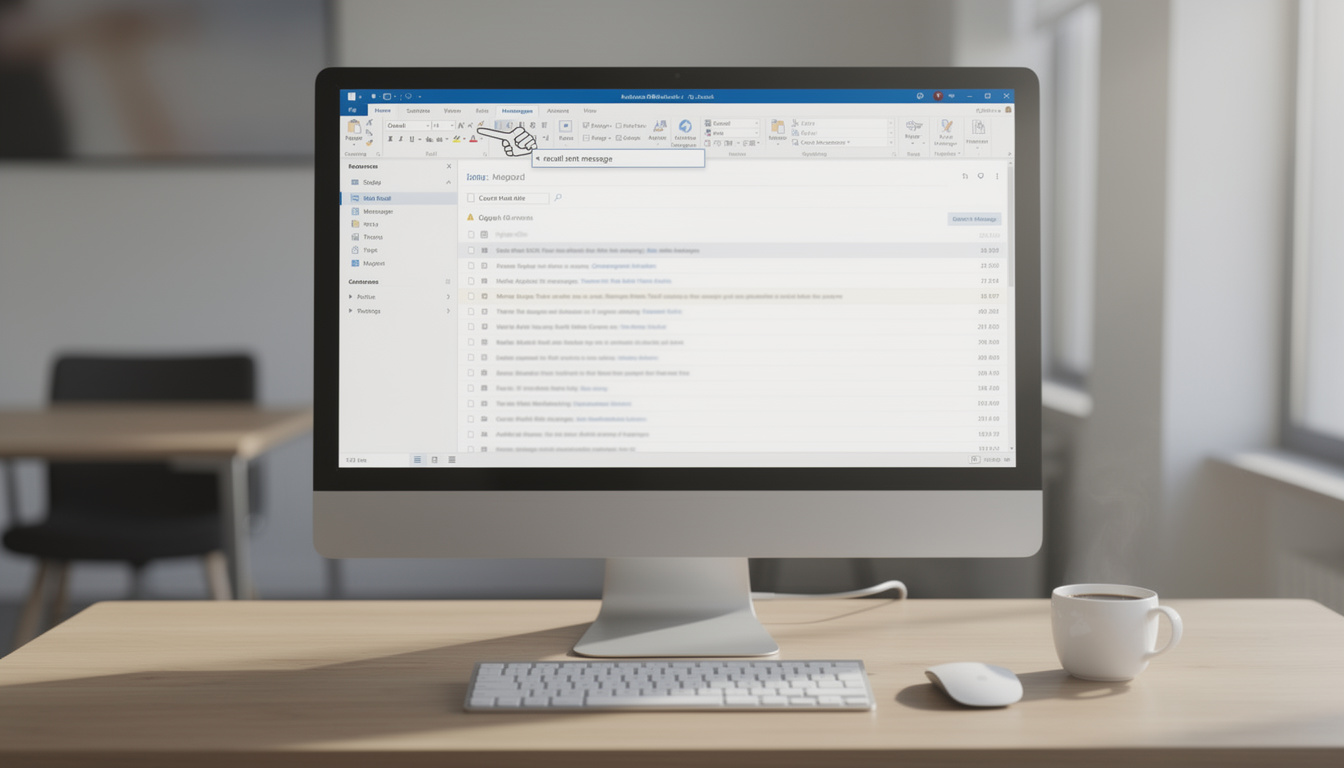
Étape 2 : dans la fenêtre du message, cliquez sur Fichier → Informations → Renvoi ou rappel → Rappeler ce message. Sur certaines versions, l’option est accessible via l’onglet Message > Actions > Rappeler ce message. Si l’option n’apparaît pas, vérifiez le type de compte et que le message est bien ouvert dans sa propre fenêtre.
Étape 3 : choisissez entre deux options :
- 🗑️ Supprimer les copies non lues de ce message — pour tenter d’effacer le courriel Outlook chez le destinataire.
- ✍️ Supprimer les copies non lues et les remplacer par un nouveau message — permet d’envoyer une version corrigée immédiatement.
Astuce : cochez « M’indiquer si le rappel a réussi ou échoué pour chaque destinataire ». Vous recevrez un rapport de rappel indiquant le statut par destinataire : réussi, en attente, échoué. Sans ce rapport, vous resterez sans visibilité sur le résultat.
Voici un tableau résumant les versions et les options disponibles :
| Version 🧾 | Fonctionnalité disponible ✅ | Condition clé 🔐 |
|---|---|---|
| Outlook desktop (Microsoft 365 / Exchange) 📧 | Rappel de message | Compte Exchange / même organisation |
| Outlook.com (navigateur) 🌐 | Annuler envoi (délai) ⏱️ | Délai configurable (5-20 s) |
| Nouvel Outlook (Windows) 🖥️ | Annuler envoi | Paramétrage dans options |
Exemple opérationnel : Pauline a sélectionné « supprimer et remplacer ». Elle a modifié le montant sensible et renvoyé le message. Grâce au rapport, elle a su que pour trois collègues internes le rappel avait réussi, et pour deux correspondants externes le rappel avait échoué. Cette information a déclenché l’envoi immédiat d’un courriel correctif et une alerte par téléphone aux personnes concernées.
Un dernier point : si l’option est grisée, cela signifie souvent que le compte n’est pas Exchange (POP/IMAP) ou que vous n’avez pas ouvert le message en fenêtre séparée. Vérifiez dans Fichier > Informations si votre compte apparaît comme Exchange ou Microsoft 365.
Insight final : la procédure est simple mais dépend entièrement de l’infrastructure et du timing. Savoir comment et quand utiliser cette option améliore vos probabilités de succès.
Alternatives pratiques : annuler envoi, temporiser et bonnes pratiques pour éviter tout rappel
Le rappel n’est pas une panacée. Les équipes de SolisTech ont rapidement adopté des habitudes pour réduire la fréquence des incidents et limiter l’usage du rappel email. Voici les techniques les plus efficaces et comment les appliquer.
1) Activer un délai d’envoi global dans Outlook desktop. Vous pouvez différer l’envoi de tous vos messages de quelques minutes (par exemple 1 à 5 minutes). Cette temporisation agit comme un filet de sécurité : vous pouvez corriger ou effacer un message avant qu’il ne quitte définitivement vos serveurs.
2) Configurer l’option Annuler envoi sur Outlook.com ou le nouvel Outlook. Dans Paramètres → Courrier → Rédaction et réponse, choisissez un délai de 5, 10 ou 20 secondes. Pour des échanges sensibles, privilégiez 20 secondes : c’est un laps de temps suffisant pour réaliser une erreur typique (objet manquant, mauvaise pièce jointe).
3) Checklist avant envoi : demandez à votre équipe d’adopter une mini-checklist de 4 éléments. Cette routine de 10 secondes inclut vérifier les destinataires, l’objet, la présence des pièces jointes, et la confidentialité du contenu. Une simple routine qui évite la plupart des problèmes.
4) Préparer un modèle de correction : conservez des modèles de « correction » prêts à l’emploi (ex. : « [CORRECTION] — Document mis à jour »). Si le rappel échoue, envoyez immédiatement la version corrigée avec un objet explicite. Communiquer rapidement et clairement réduit les malentendus.
5) Sensibiliser sur les règles côté serveur : certaines règles (redirections, archivage automatique, outils anti-spam) peuvent empêcher le rappel. Travailler avec l’équipe IT pour comprendre l’écosystème de messagerie de votre entreprise aide à anticiper les scénarios d’échec.
- 🛡️ Activer la temporisation pour la direction et les fonctions sensibles.
- 📎 Toujours attacher les fichiers avant de rédiger le message.
- 🔍 Utiliser la prévisualisation pour vérifier les destinataires groupés.
- ✉️ Maintenir des modèles de correction prêts pour un envoi rapide.
Ressources pratiques : pour des instructions complémentaires et des guides de connexion aux webmails d’académies ou institutions (utile pour les équipes qui utilisent des comptes spécifiques), consultez des guides techniques comme Webmail Aix Marseille : comment se connecter ou des tutoriels dédiés au rappel Outlook disponibles via rappeler un mail dans Outlook. Ces liens apportent des pas-à-pas et des captures d’écran utiles pour les administrateurs et utilisateurs.
En synthèse, la prévention (temporisation, checklist, modèles) combinée à une connaissance claire des limites du rappel email réduit fortement l’exposition aux erreurs. L’outil le plus fiable reste souvent la communication rapide et professionnelle après un incident. Insight : investir dans des processus préventifs rapporte bien plus que compter sur des rappels peu fiables.
Que faire si le rappel échoue : plan d’action professionnel et communication
Lorsque le rappel d’un courriel Outlook échoue, il faut une stratégie claire. Pauline l’a appris à ses dépens : certains destinataires externes avaient déjà lu le message et d’autres étaient sur des serveurs différents, rendant impossible le retrait. Voici un plan d’action en plusieurs étapes pour limiter l’impact.
Étape 1 : évaluer l’impact. Identifiez les destinataires affectés, la sensibilité des informations et la probabilité que le contenu soit partagé. Cette évaluation guide la tonalité du message de correction et la nécessité d’escalade interne (juridique, conformité, direction).
Étape 2 : envoyer un message de correction clair et concis. Commencez par un objet explicite tel que « [CORRECTION] — Précision sur le message envoyé précédemment ». Expliquez brièvement l’erreur, fournissez la bonne information ou le bon document attaché, et proposez un point de contact pour toute question. La transparence calme souvent les tensions.
Étape 3 : notifier par d’autres canaux si nécessaire. Pour des erreurs sensibles, appelez les personnes clés ou envoyez un message via un canal interne sécurisé. Dans certains cas, un remplacement direct de document via un espace partagé (SharePoint, OneDrive) est plus sûr que de multiplier les pièces jointes par e-mail.
Étape 4 : analyser la cause et prévenir la récurrence. Était-ce une erreur d’adresse, un oubli d’attachement, une règle serveur, ou un timing mauvais ? Mettez en place des mesures correctives : formation, règles de temporisation, ou changement de flux de validation pour les messages sensibles.
Cas d’école : un responsable a envoyé un contrat incomplet à un client externe. Le rappel a échoué. L’équipe juridique a téléphoné au client, a envoyé la version corrigée en expliquant l’erreur, puis a documenté l’incident en interne. Résultat : la relation commerciale a été préservée grâce à une réaction rapide et professionnelle.
Conseils pratiques :
- 📞 Contactez directement les destinataires clés pour minimiser la propagation.
- ✍️ Envoyez une correction standardisée pour maintenir la clarté.
- 🔐 Si des données sensibles ont fuité, impliquez immédiatement le service conformité.
Insight final : un rappel qui échoue ne signe pas la fin de la situation. La rapidité et la qualité de la réponse sont déterminantes pour préserver la confiance et l’intégrité des échanges.
Comment rappeler un mail déjà envoyé dans Outlook sur Windows ?
Ouvrez le dossier Éléments envoyés, double-cliquez sur le message pour l’ouvrir dans une fenêtre séparée, puis allez dans Fichier > Informations > Renvoi ou rappel > Rappeler ce message. Cette fonction n’est disponible que si vous utilisez un compte Microsoft 365 ou Exchange au sein de la même organisation.
Quelle est la différence entre rappeler et annuler envoi ?
Le rappel tente de retirer un message déjà transmis vers des boîtes Exchange du même environnement, tandis que l’annuler envoi retarde l’envoi pendant une courte fenêtre (5–20 s) permettant d’empêcher le message de partir. L’annuler envoi est disponible sur Outlook.com et le nouvel Outlook.
Que faire si le rappel échoue ?
Évaluez l’impact, envoyez immédiatement un message de correction avec un objet clair, contactez les destinataires clés par téléphone si nécessaire, et documentez l’incident pour améliorer vos procédures (temporisation, modèles, formations).
Le rappel fonctionne-t-il pour un message envoyé à une adresse Gmail ou externe ?
Non : le rappel fonctionne uniquement entre comptes sur le même serveur Exchange ou Microsoft 365. Pour des destinataires externes, il faut utiliser des alternatives comme l’envoi d’une correction et des contacts directs.